Azure工作账号申请地址:
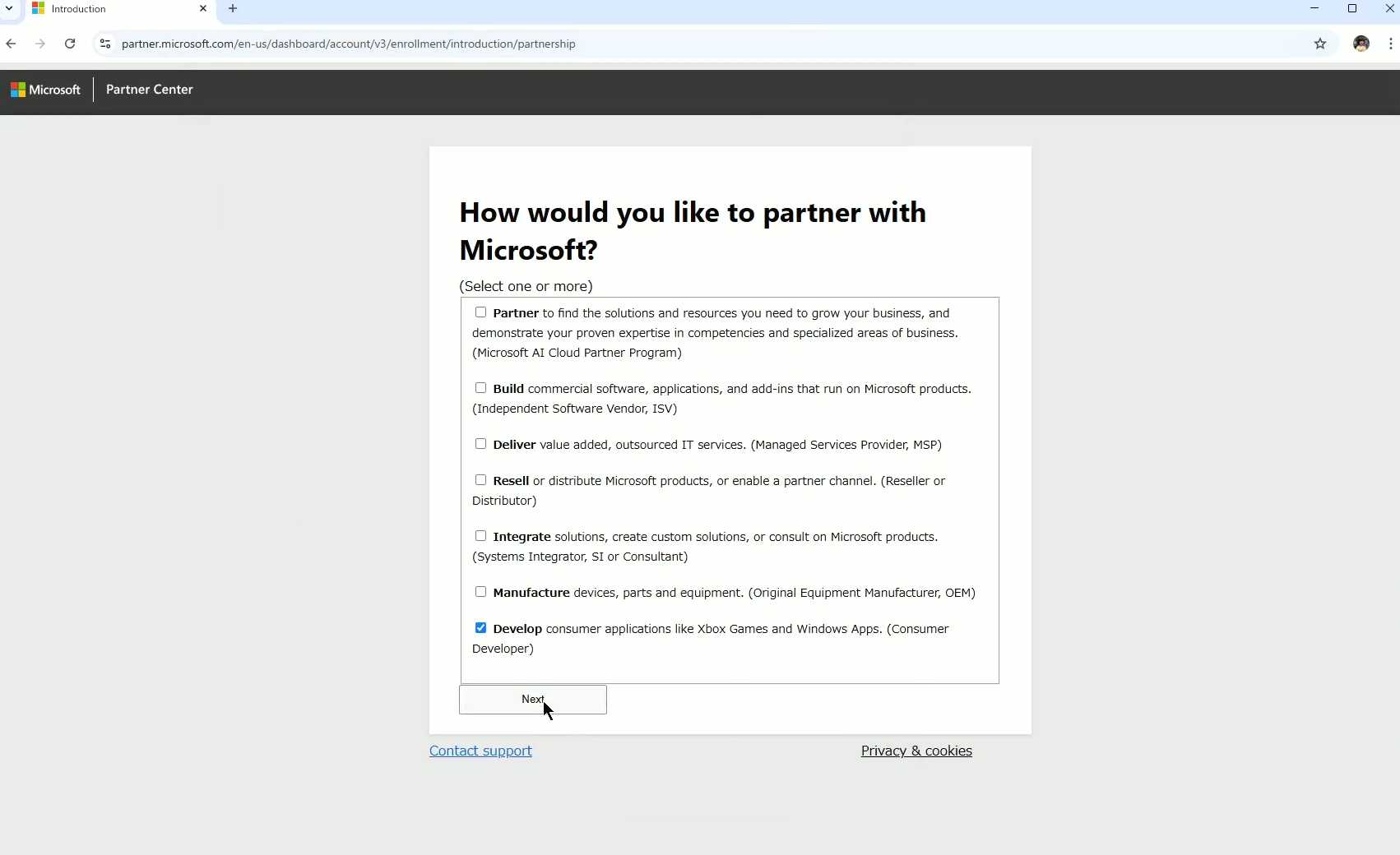
https://partner.microsoft.com/en-us/dashboard/account/v3/enrollment/introduction/partnership
1、选择开发者
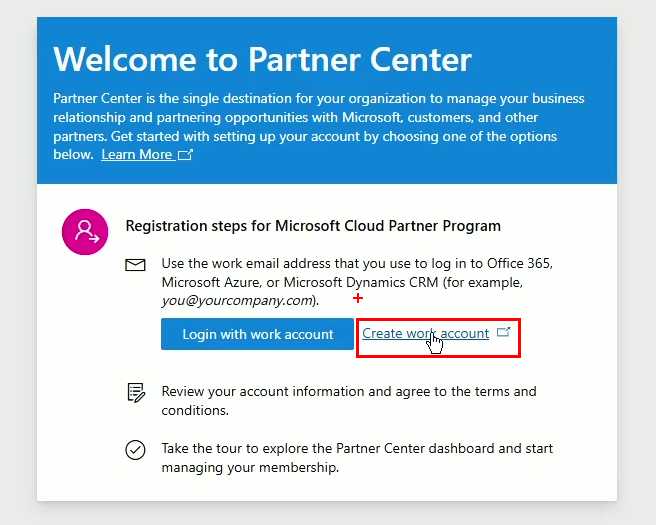
2、创建一个新的账号
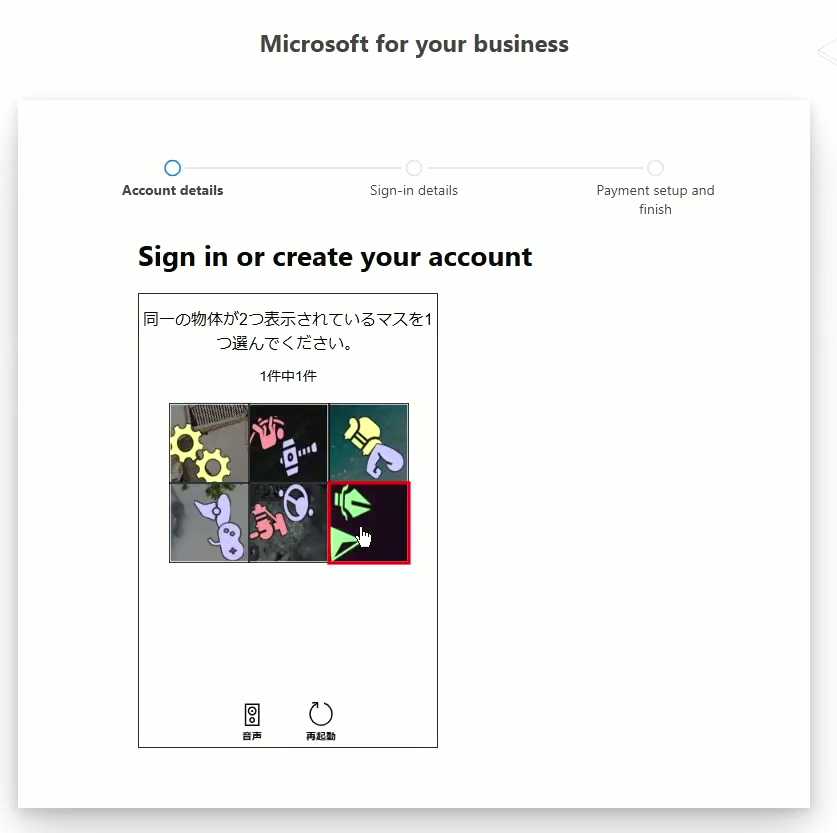
3、安全认证
4、输入一个现有的邮箱
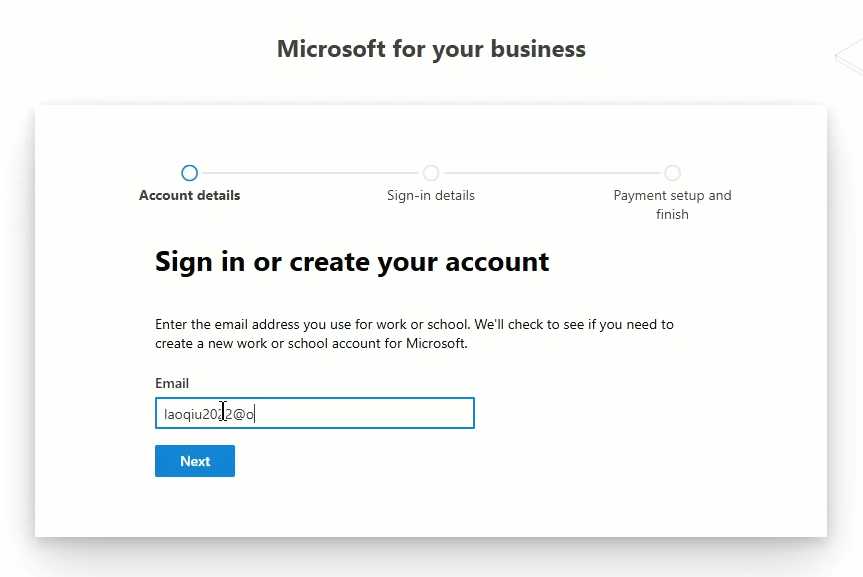
5、设置账号
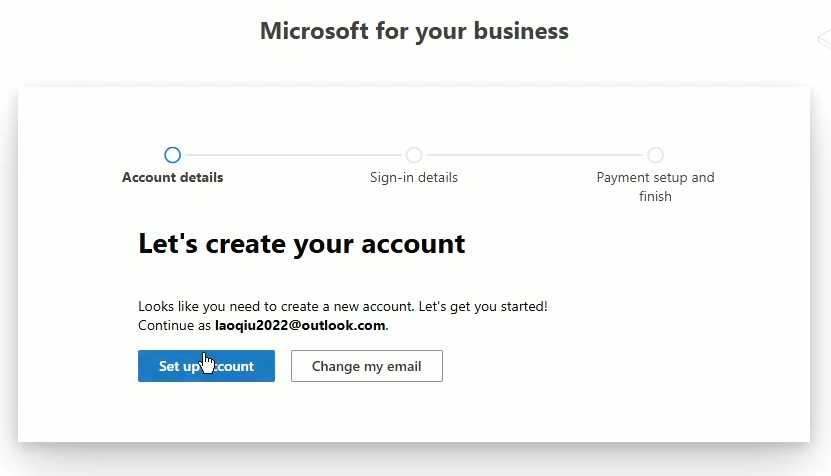
6、填写基本信息
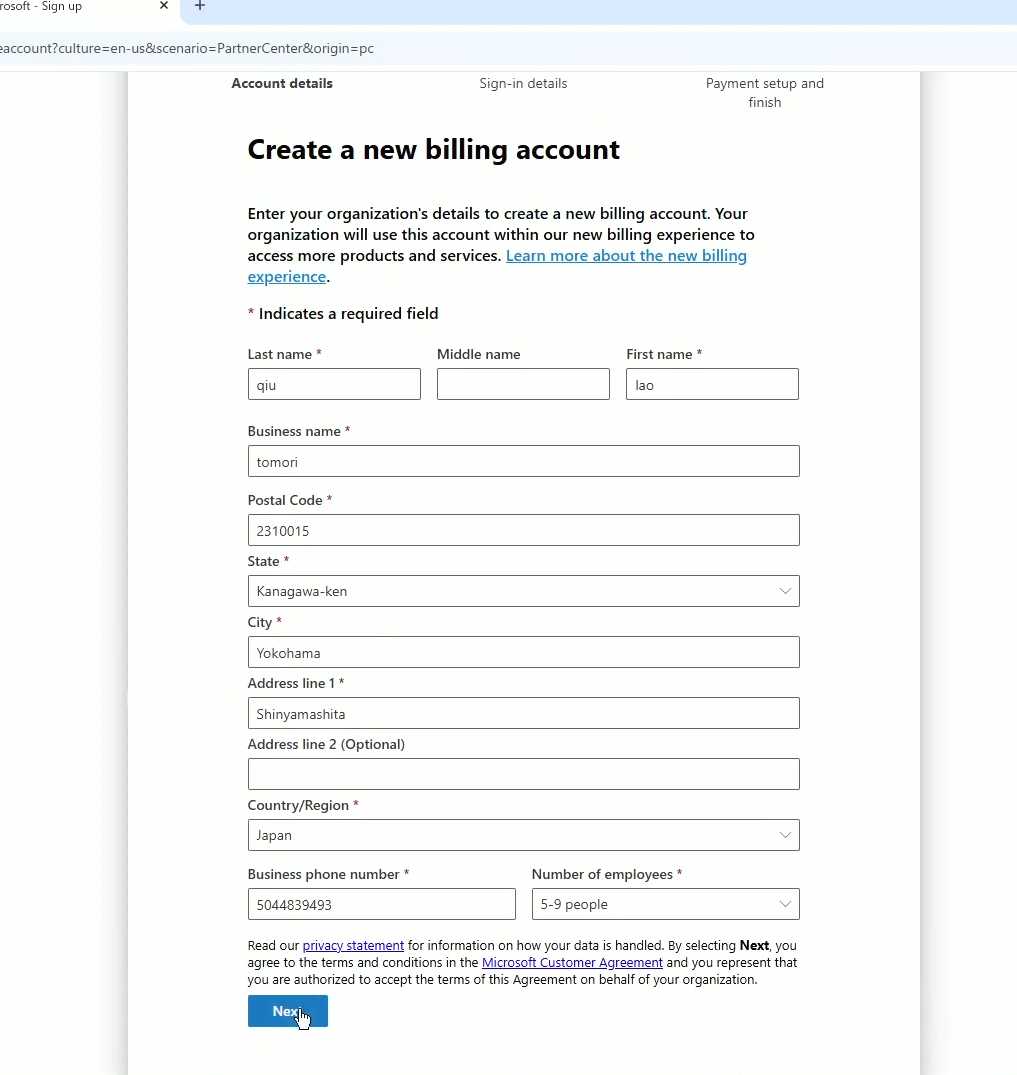
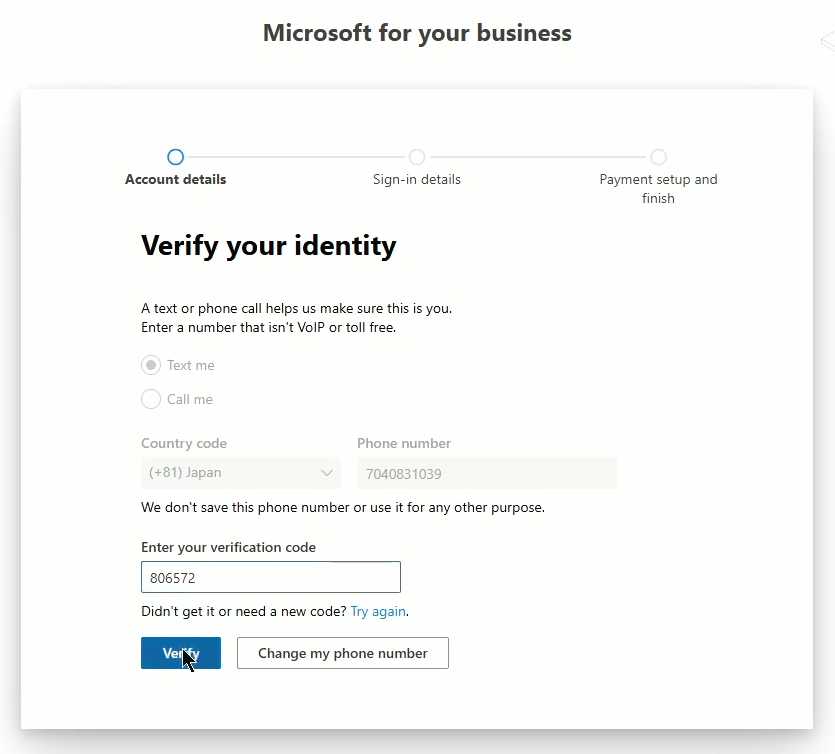
7、填写真实的手机号
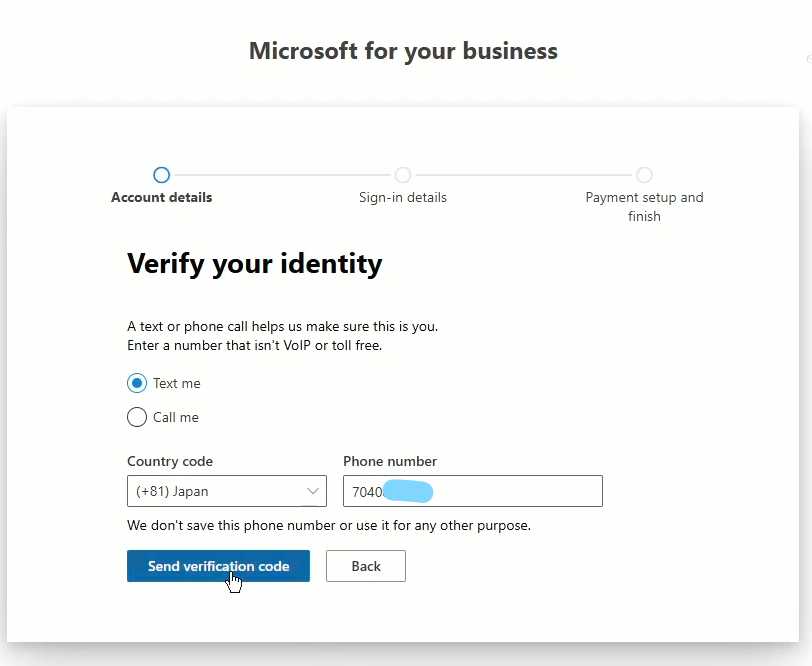
8、填写通过短信接收到的验证码
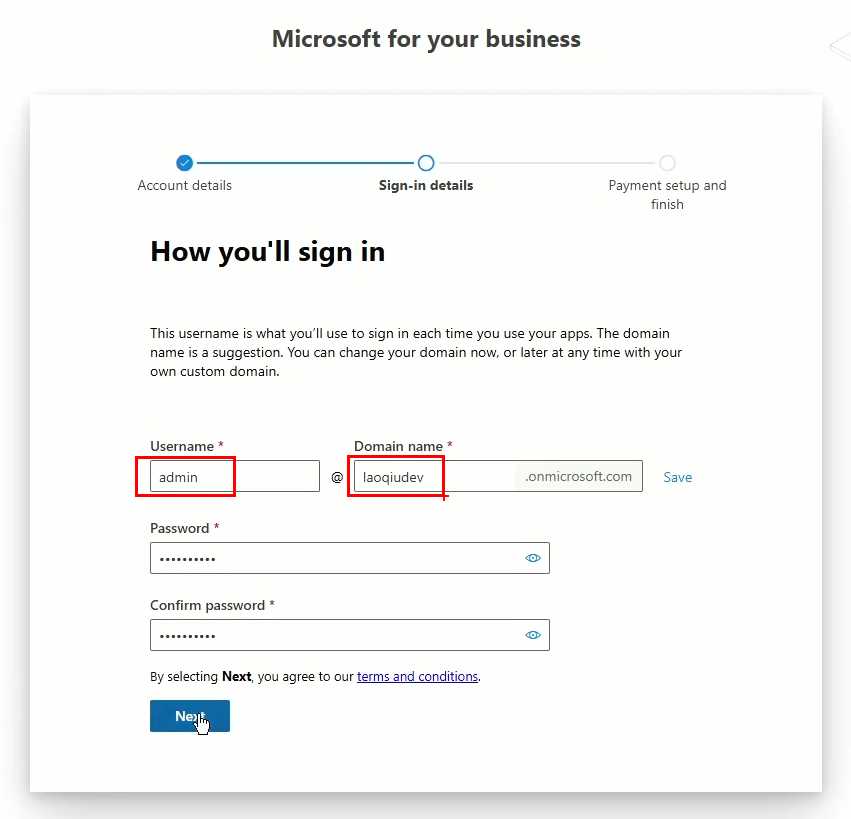
9、这里非常重要,给你的账号取名,尤其是二级域名,〇〇〇.onmicrosoft.com,←红色部分,取一个没有被别人使用过,用户名的admin是自定义的
这是你的初始用户,一定要牢记
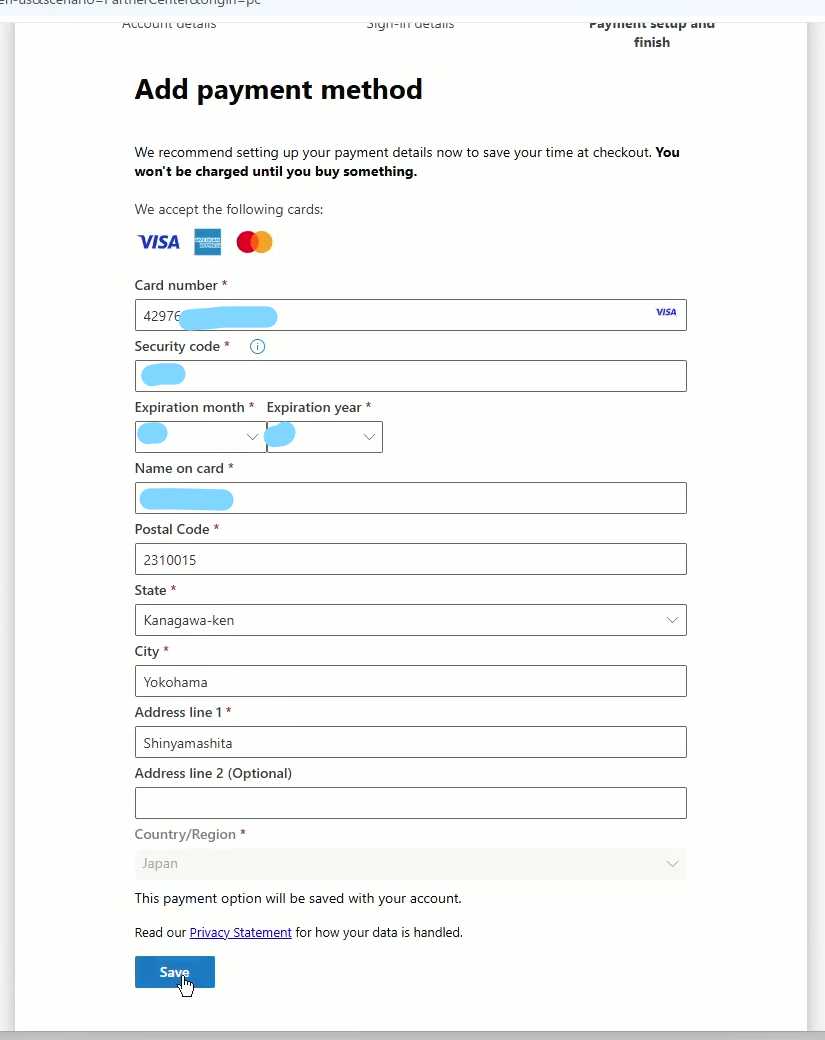
10、填写今后如果使用了付费项目需要付费时使用的信用卡,没有使用付费项目则不会被扣款
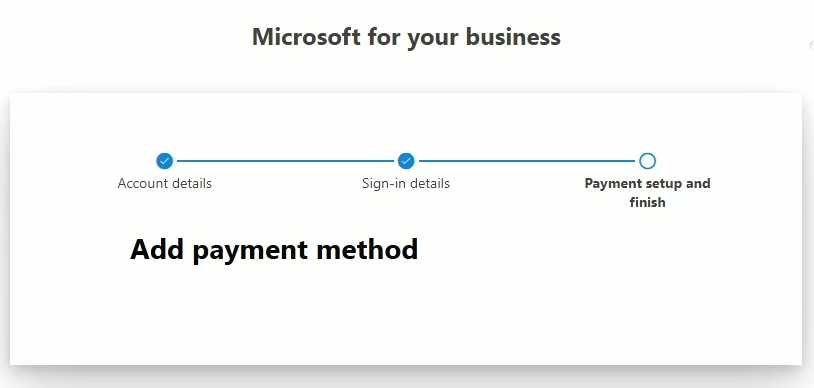
11、提交信息后,后台验证信用卡
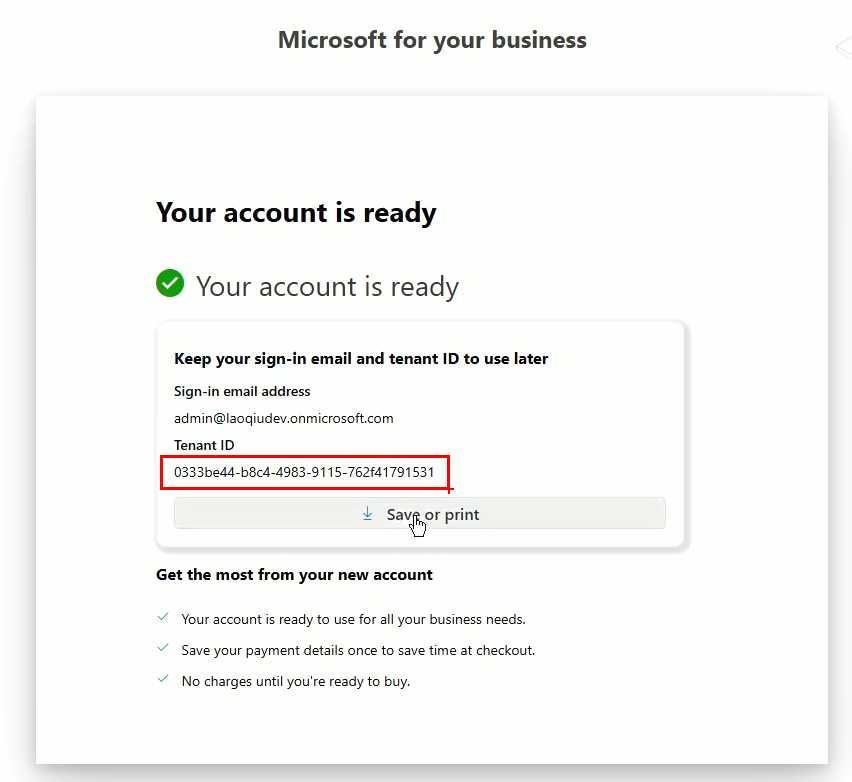
12、注册成功,会显示你的租户ID(Tenant ID),这个ID很重要,今后在很多时候都会用到,不过也不需要记录,还可以从很多地方查到
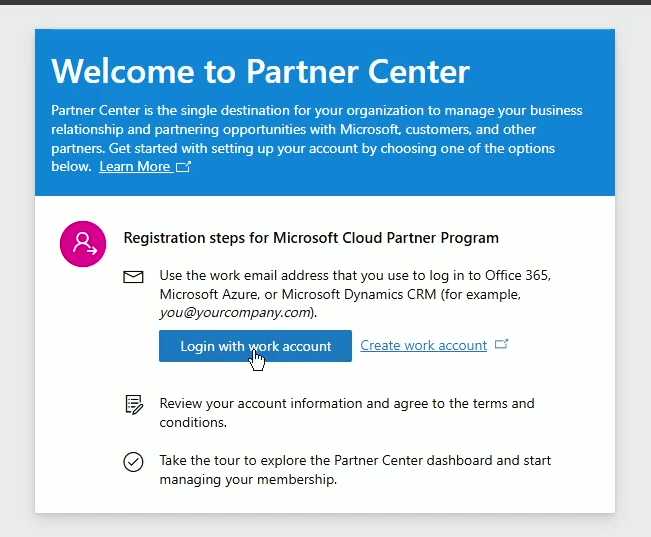
12、这时再回到前面的登录的界面,此时你已经拥有了工作账号,就可以选择登录了
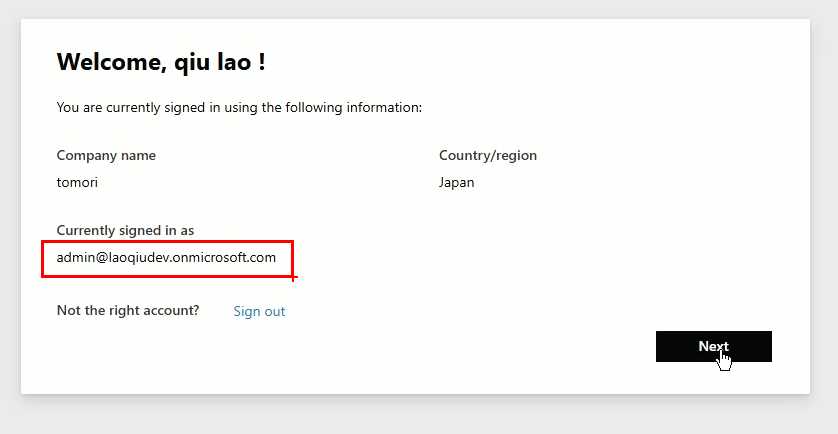
13、浏览器会记忆你刚刚注册的信息,直接使用初始用户登录
★那么问题来了,有了工作账号可以做什么
14、打开微软后台管理界面,使用刚才注册的初始用户登录
https://admin.microsoft.com
如果需要更改语言的话,可以通过右上角的设置更改显示语言
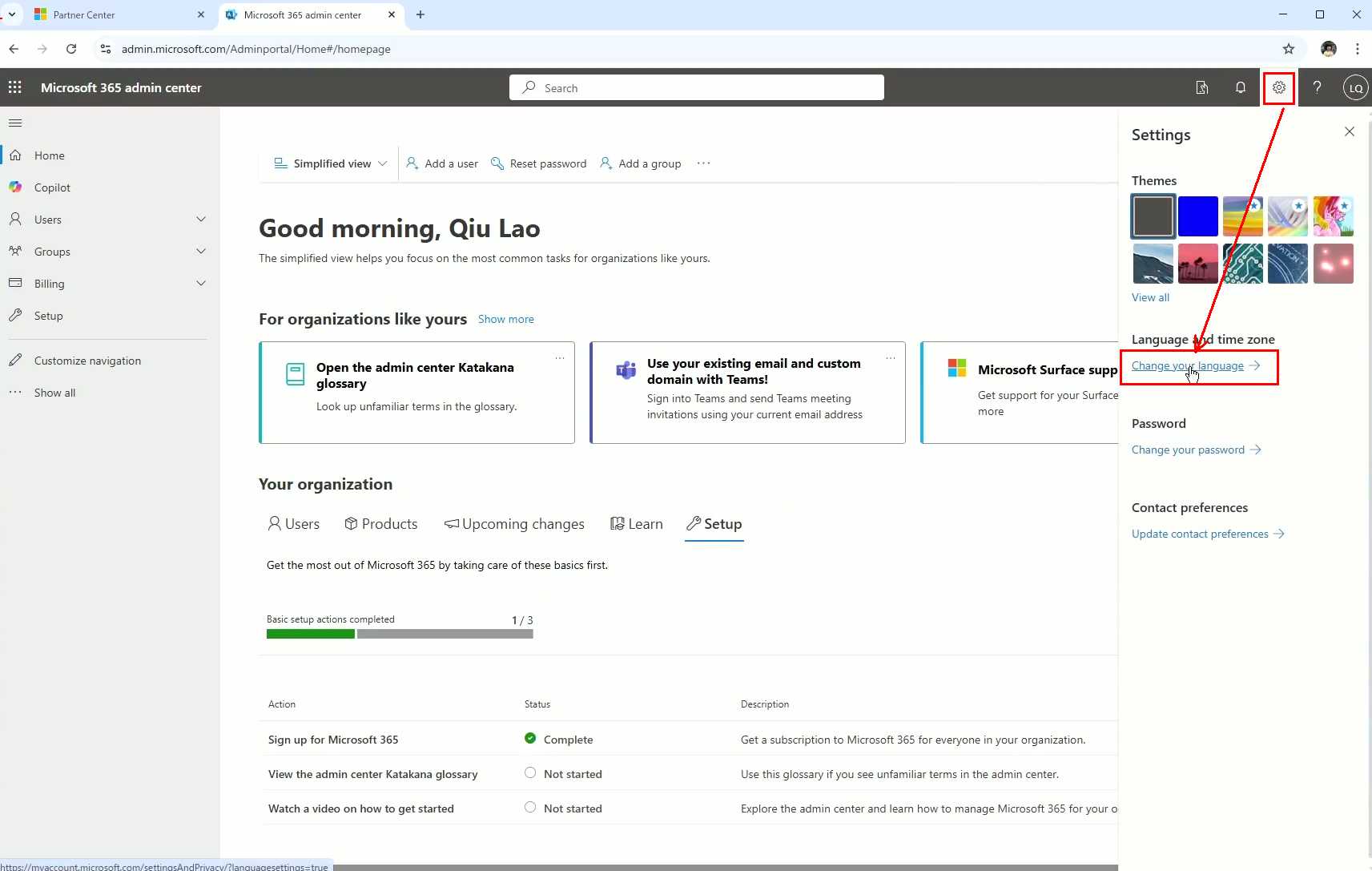
15、管理界面里可以管理用户,组,权限,缴费信息等各种设置,是管理员的操作范围,一般用户在企业内是看不到这个见面的,这也是为什么我们要申请微软的工作用户来熟悉管理界面,具体的内容我们下节课再说,我们先来把初始的管理账号进行二次认证的设置,以确保其安全性
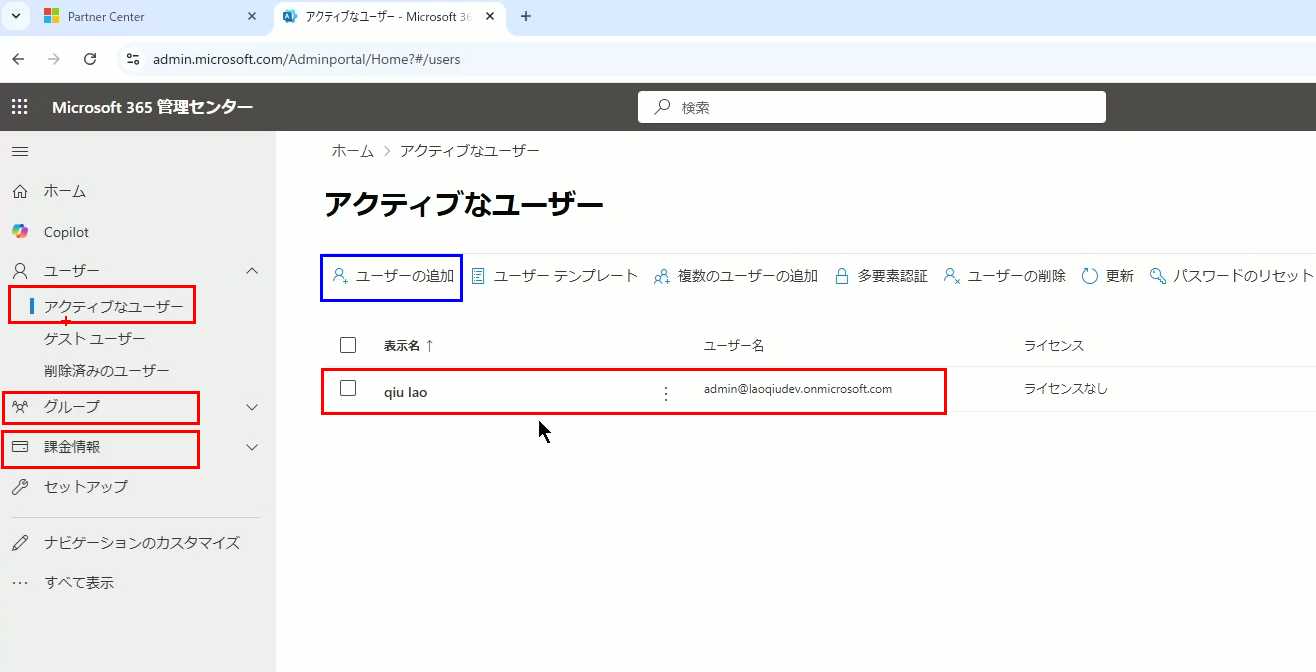
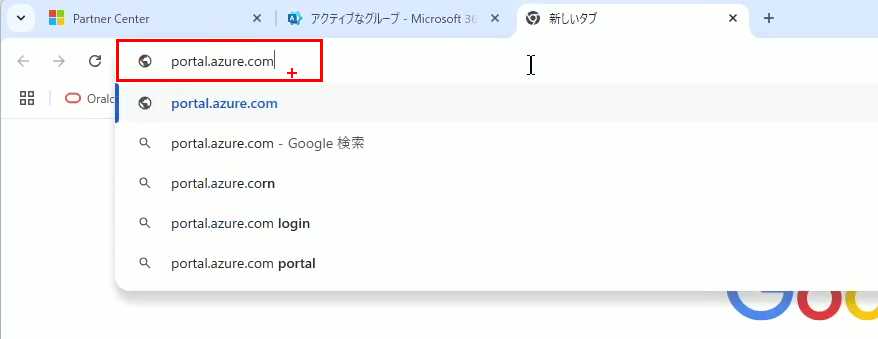
16、我们在浏览器的新窗口里打开
https://portal.azure.com
这也是微软Azure云平台的入口,今后会频繁用到
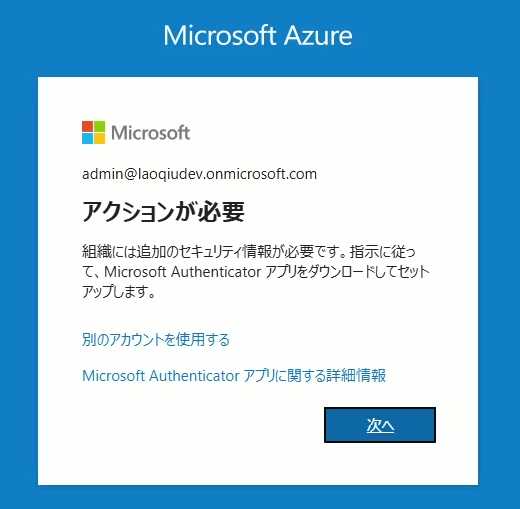
17、打开新窗口会提示需要二次认证,我们点下一步
18、继续提示需要下载手机App,我们点下一步
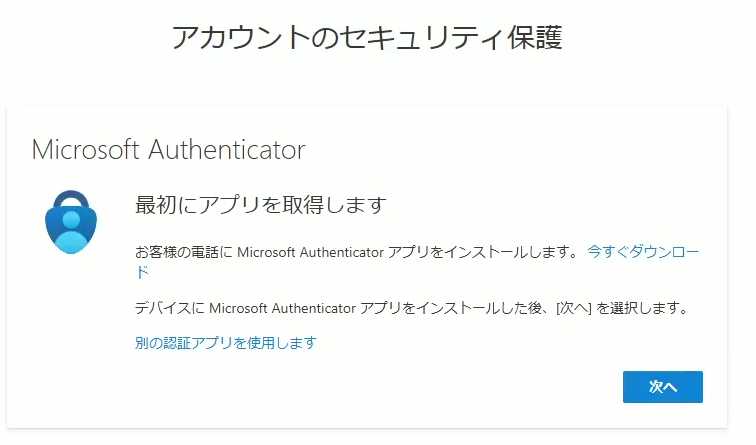
19、这时可以去下载手机App,下载地址:
https://www.microsoft.com/ja-jp/security/mobile-authenticator-app
App的图标长这样
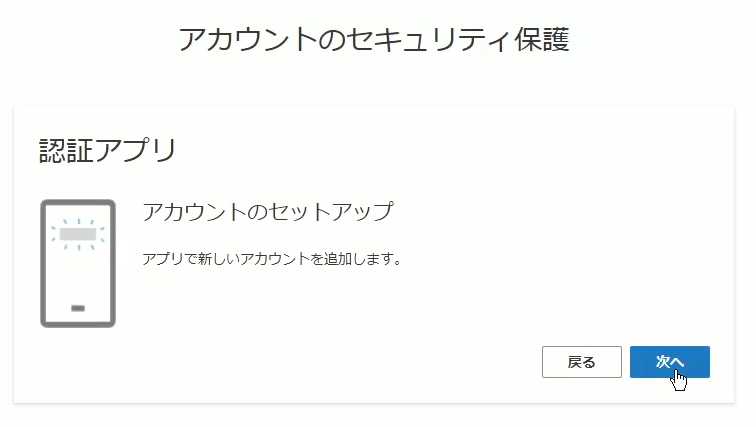
20、手机端下载好之后,浏览器里继续点下一步
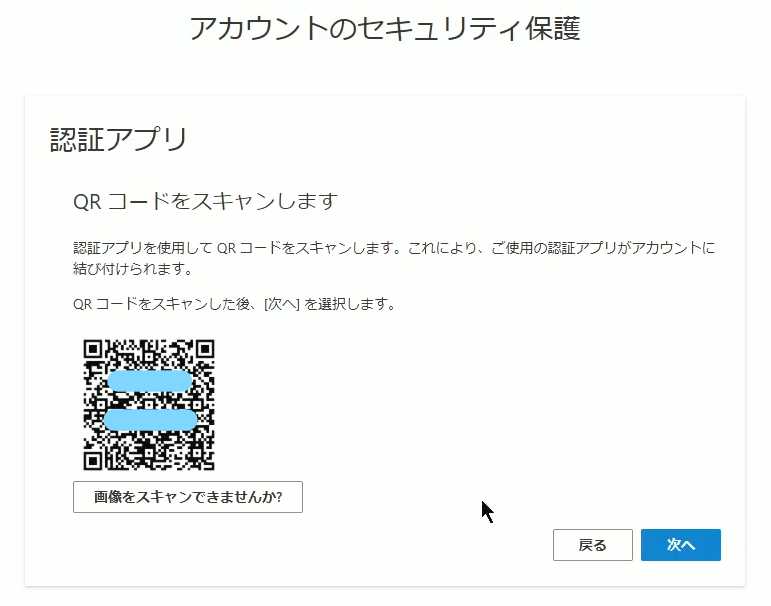
21、继续下一步,知道弹出二维码页面
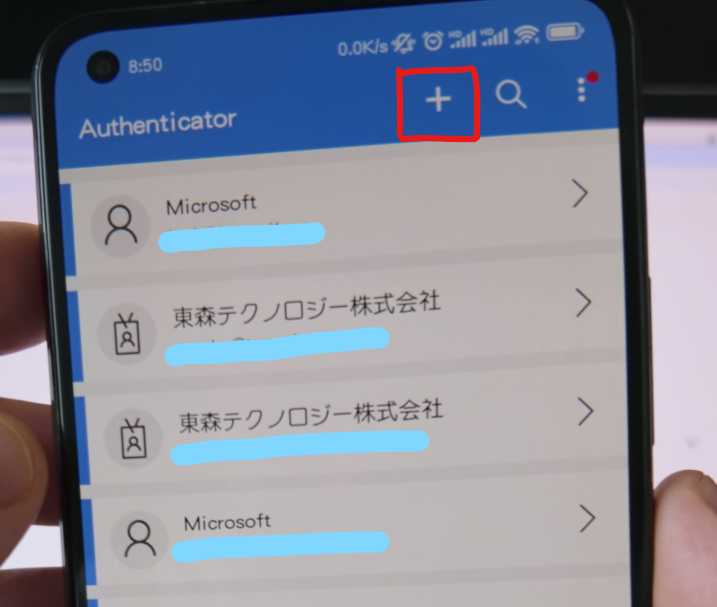
22、打开手机App,点右上角的加号
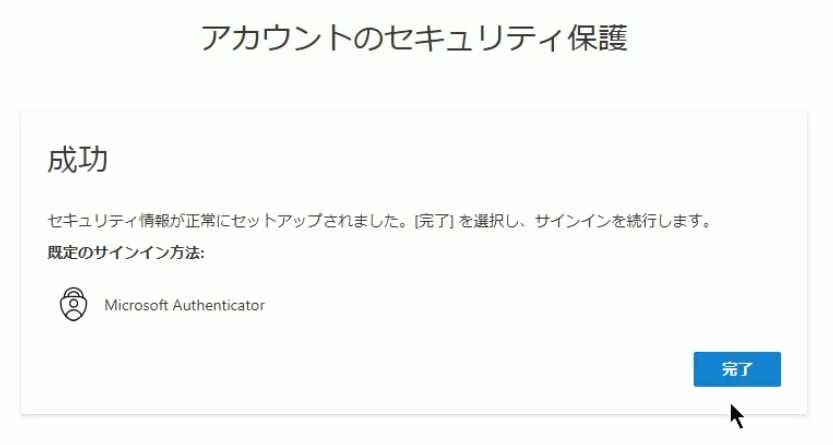
23、选择工作或学校账户
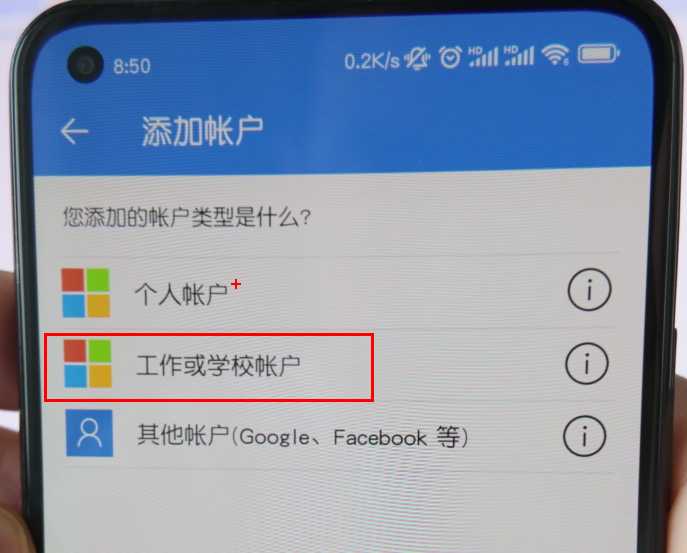
24、扫描 QR 码
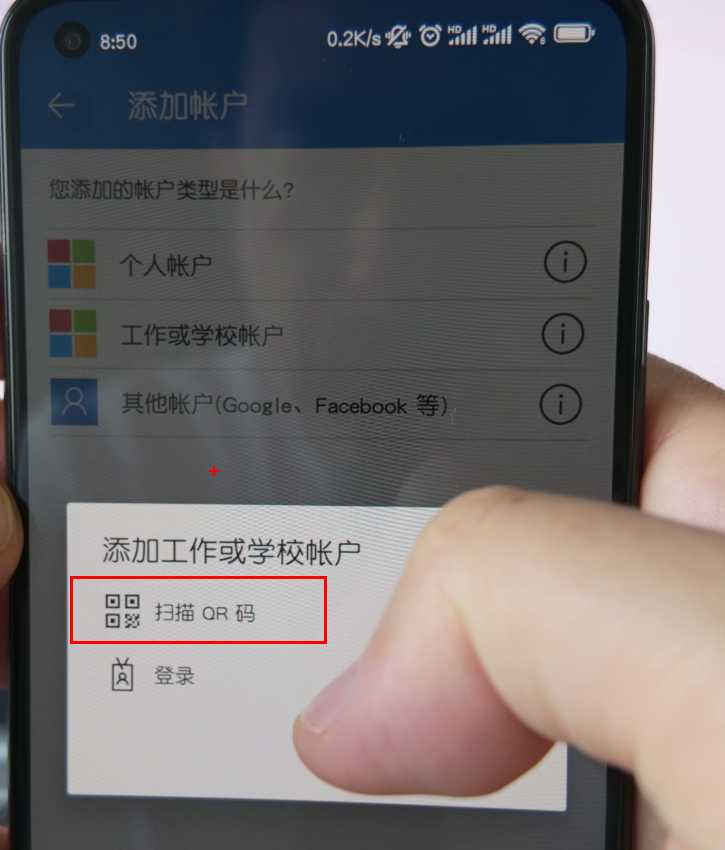
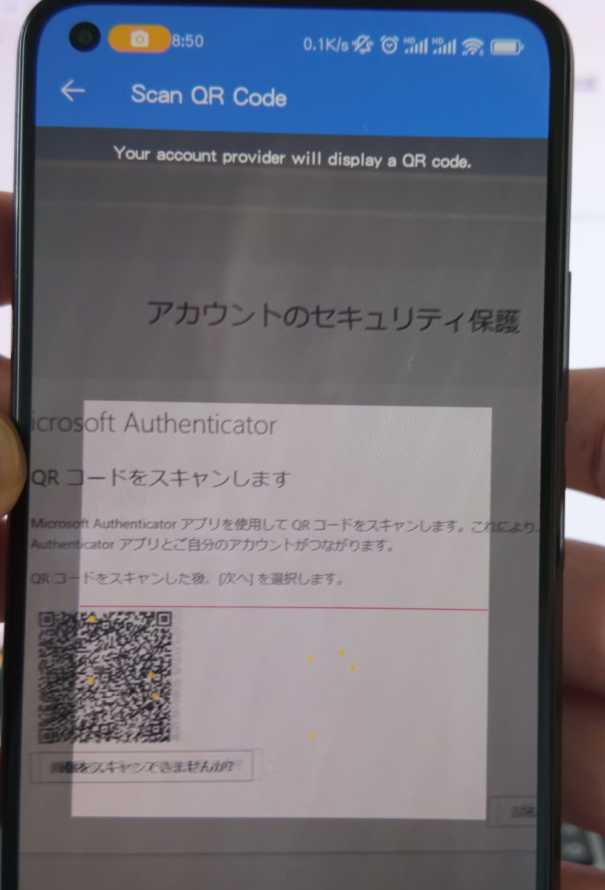
25、用手机扫描电脑浏览器上的二维码
26、提示正在激活,稍等
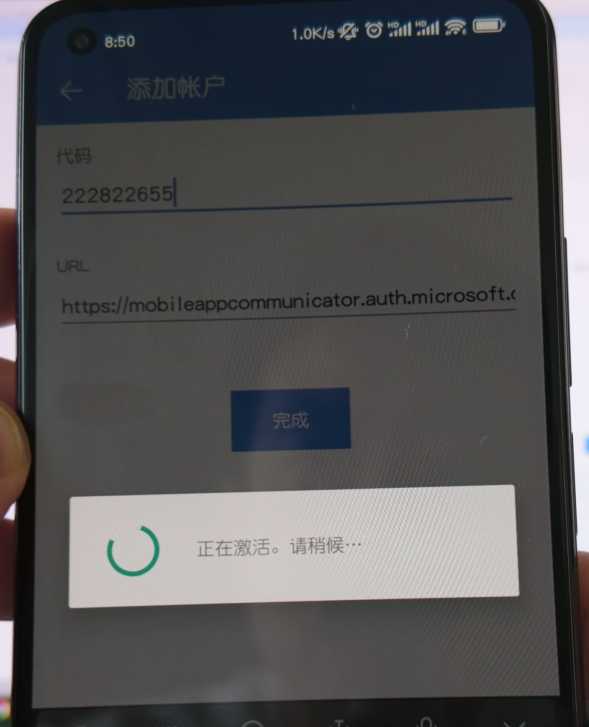
27、账户被添加到手机的二次认证App上
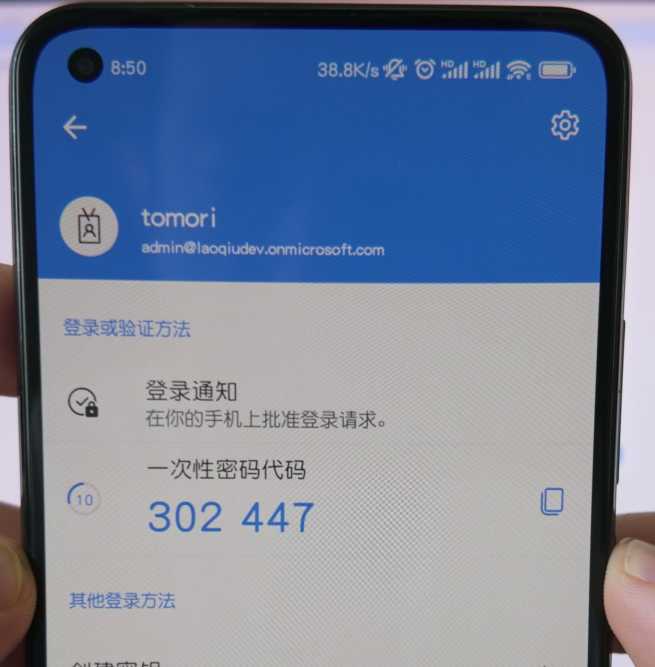
28、这时电脑上再点下一步
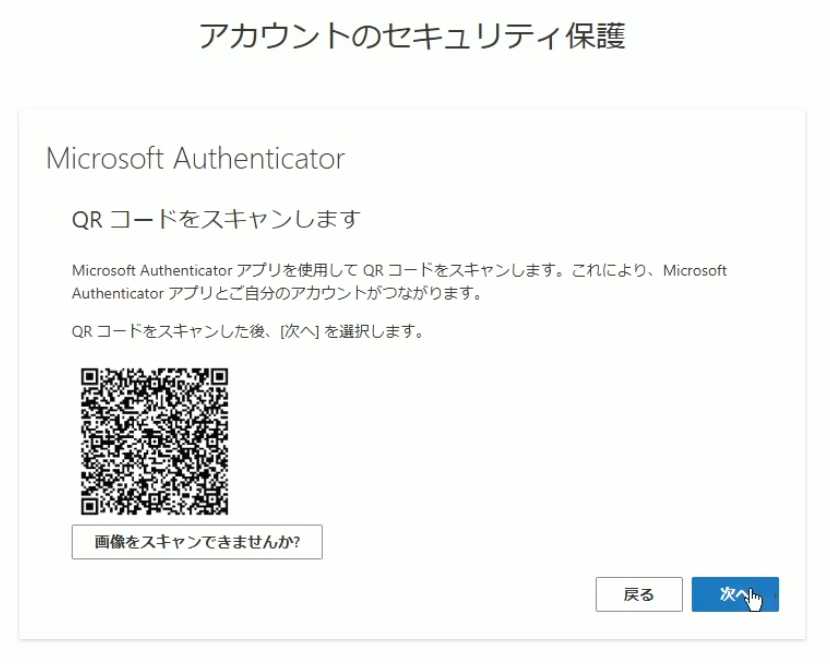
29、他会让你练习一下使用二次认证
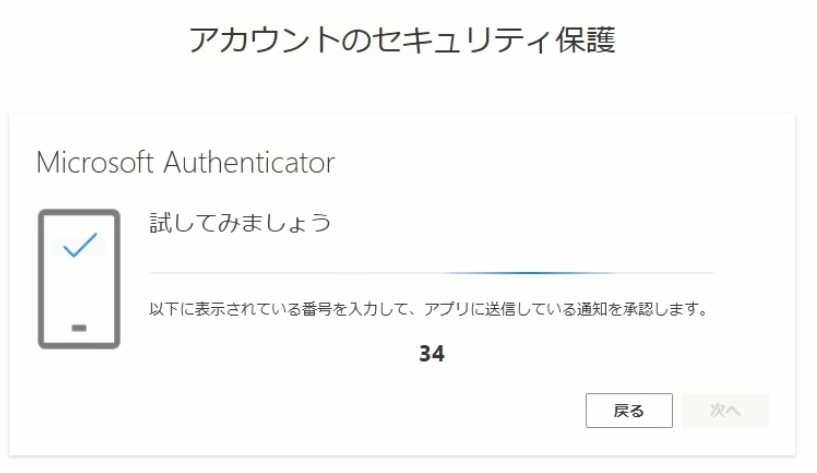
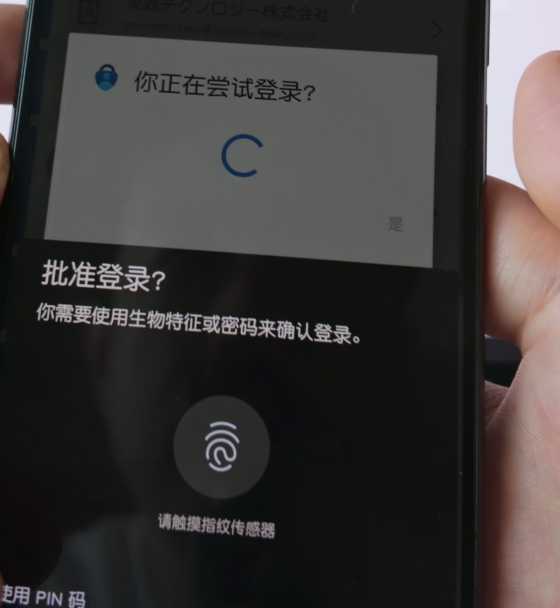
30、打开手机App,会有一个弹窗,如果没有弹窗,去手机顶部看一下是不是在后台运行,
输入电脑端显示的数字,比如这里是34,然后点「是」
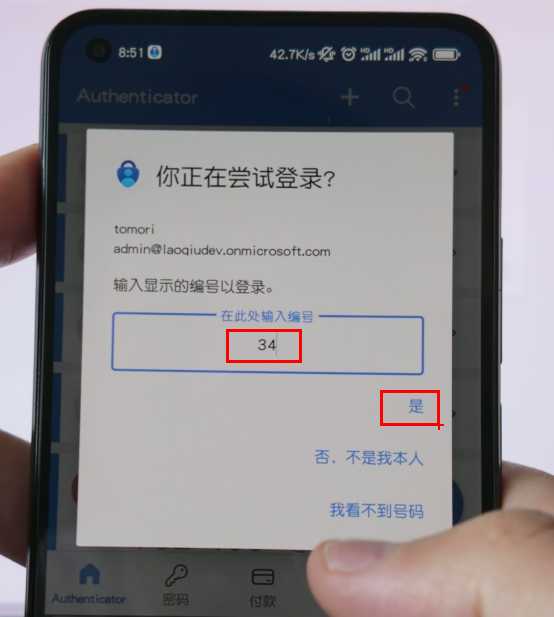
31、如果需要指纹识别,则扫描指纹
32、电脑端会自动跳转认证成功
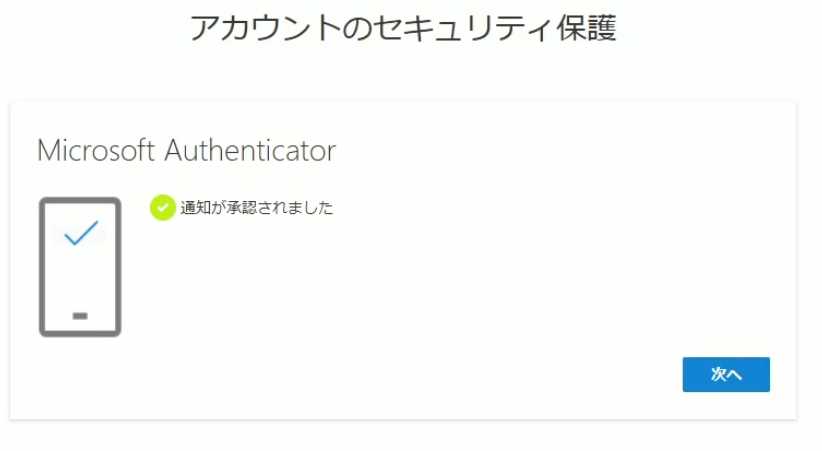
33、下一步,结束