Data Factory:数据工厂
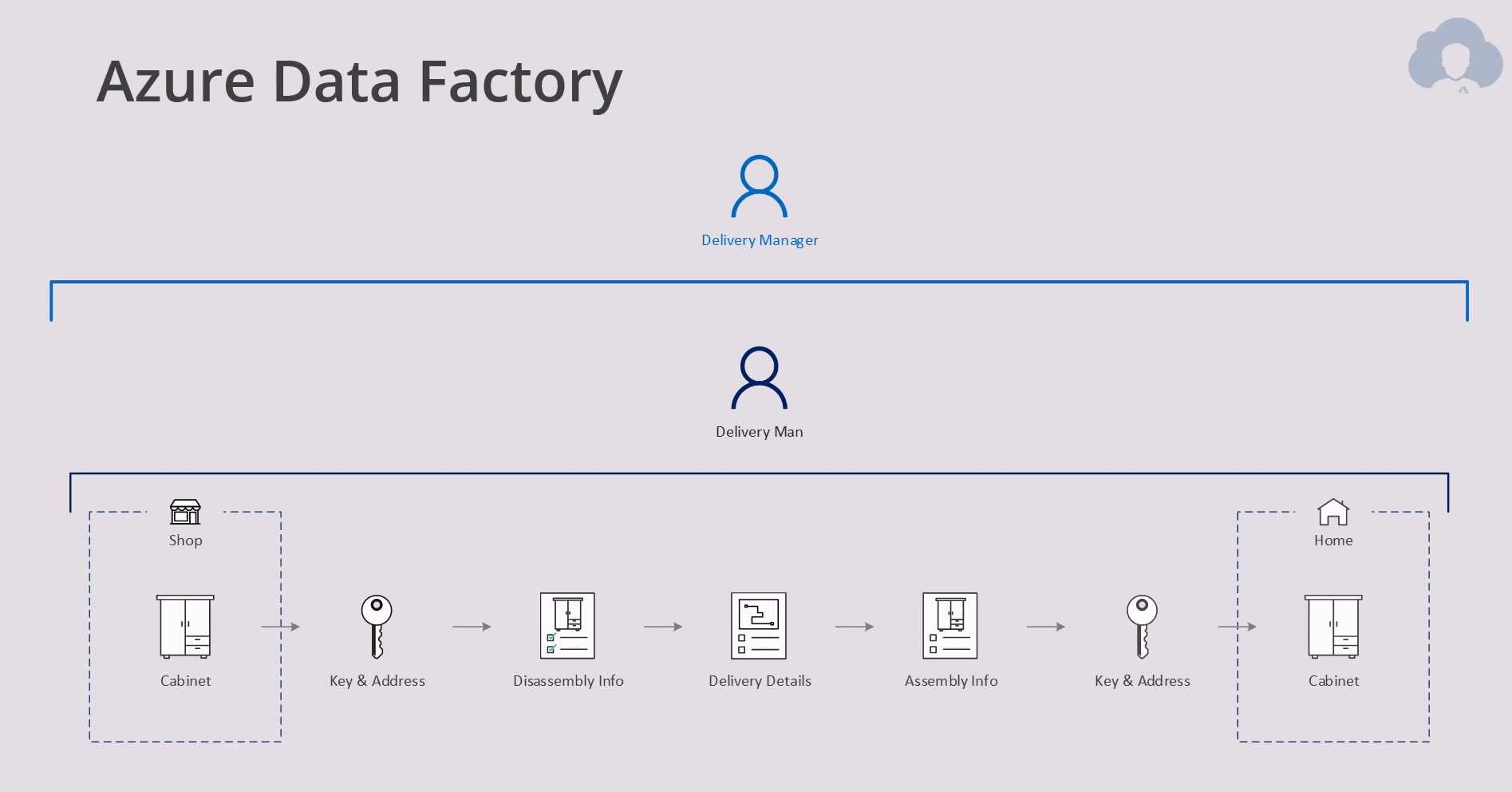
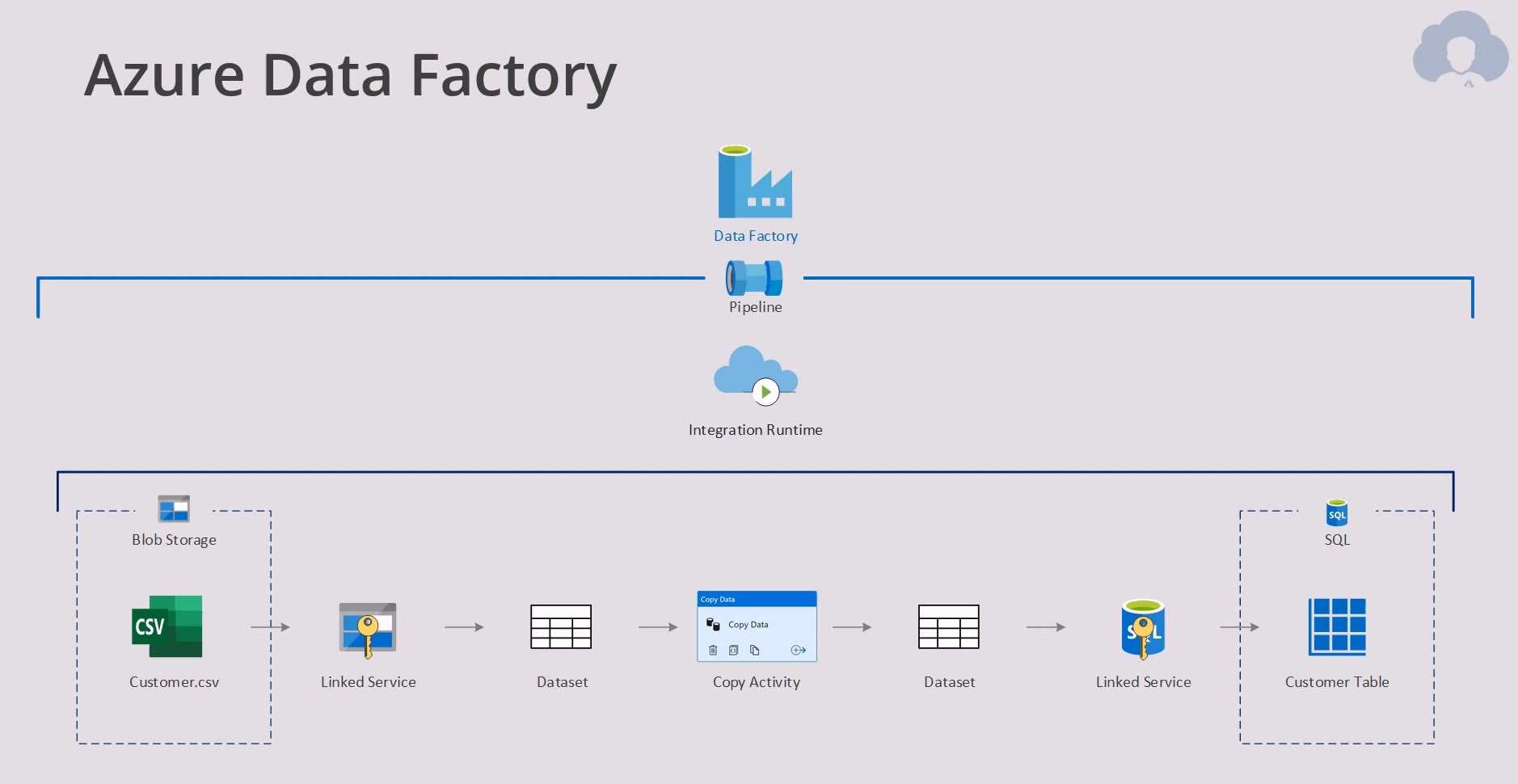
1、数据工厂示意图
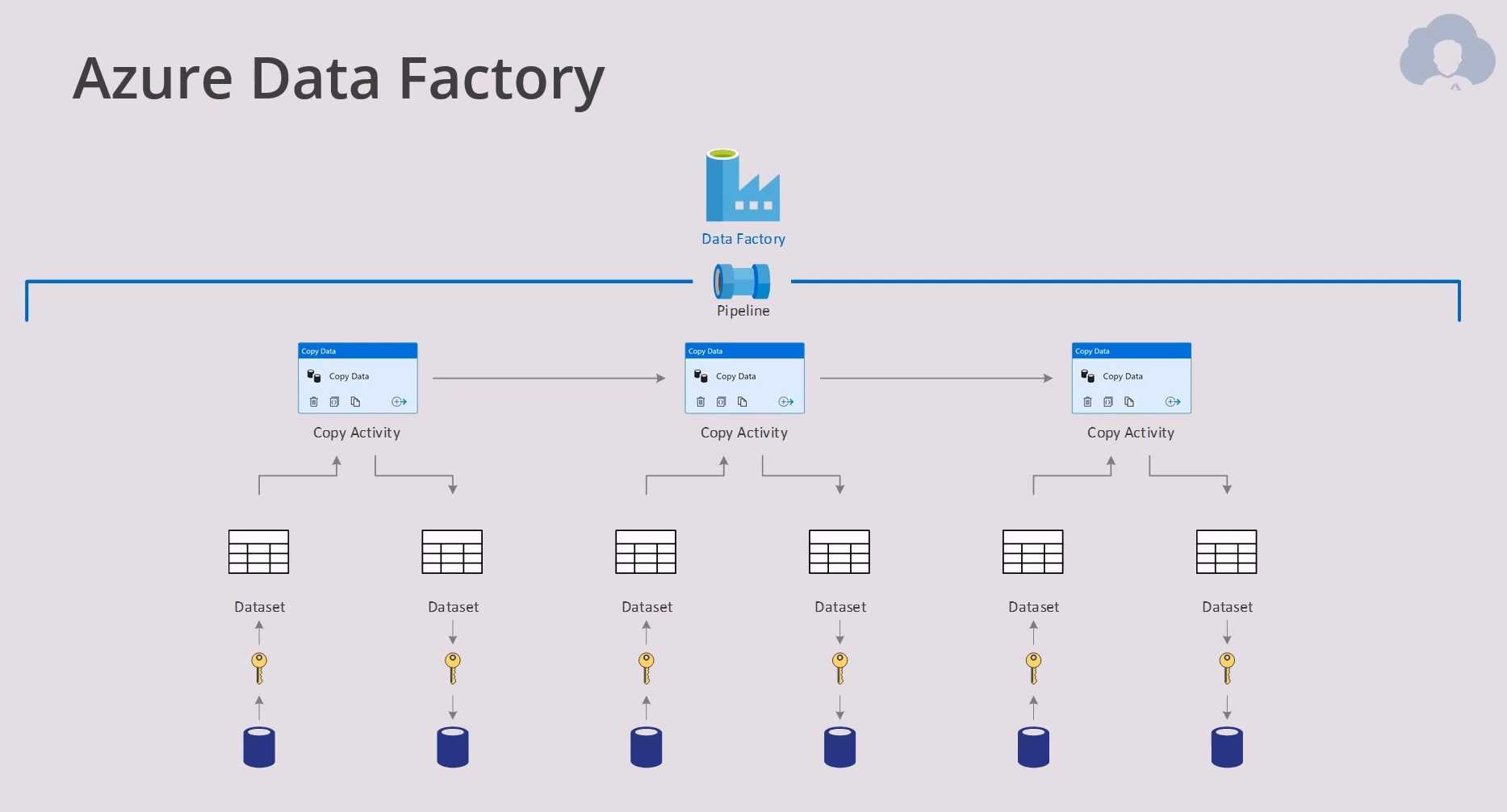
2、数据工厂中的Pipeline示意图
3、在搜索栏搜索数据工厂
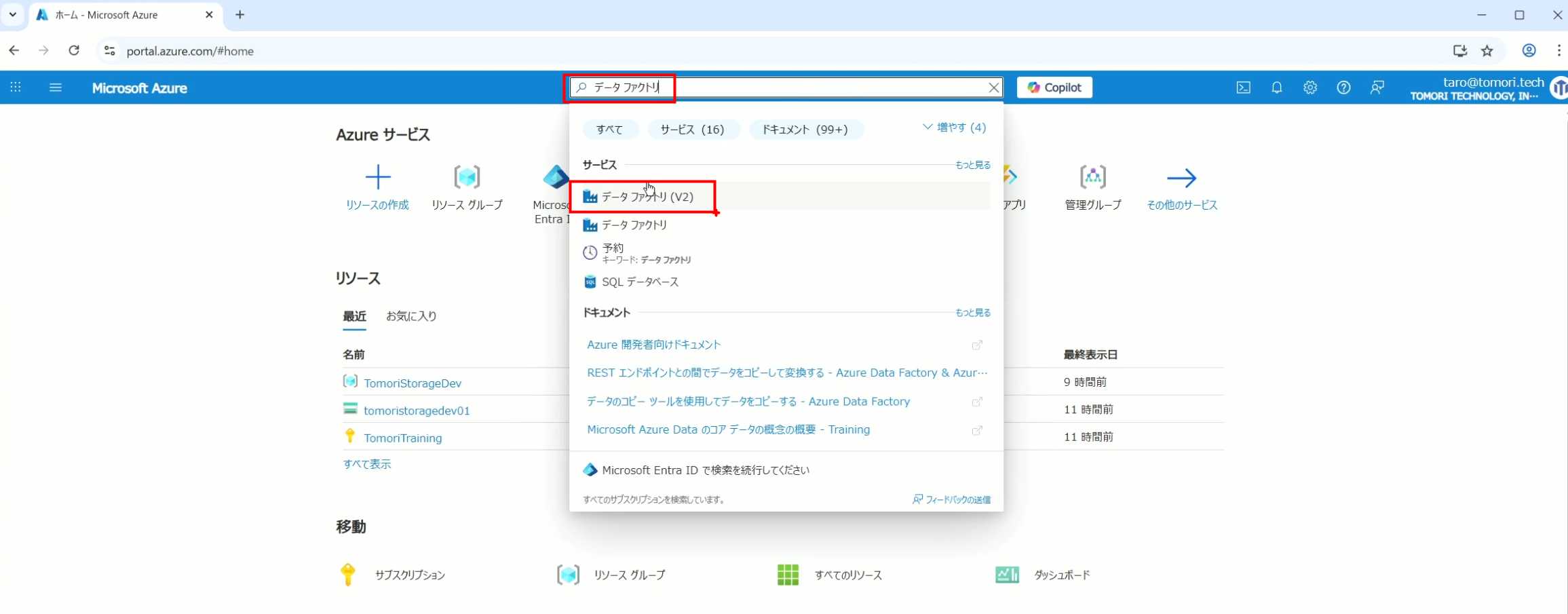
4、点击作成
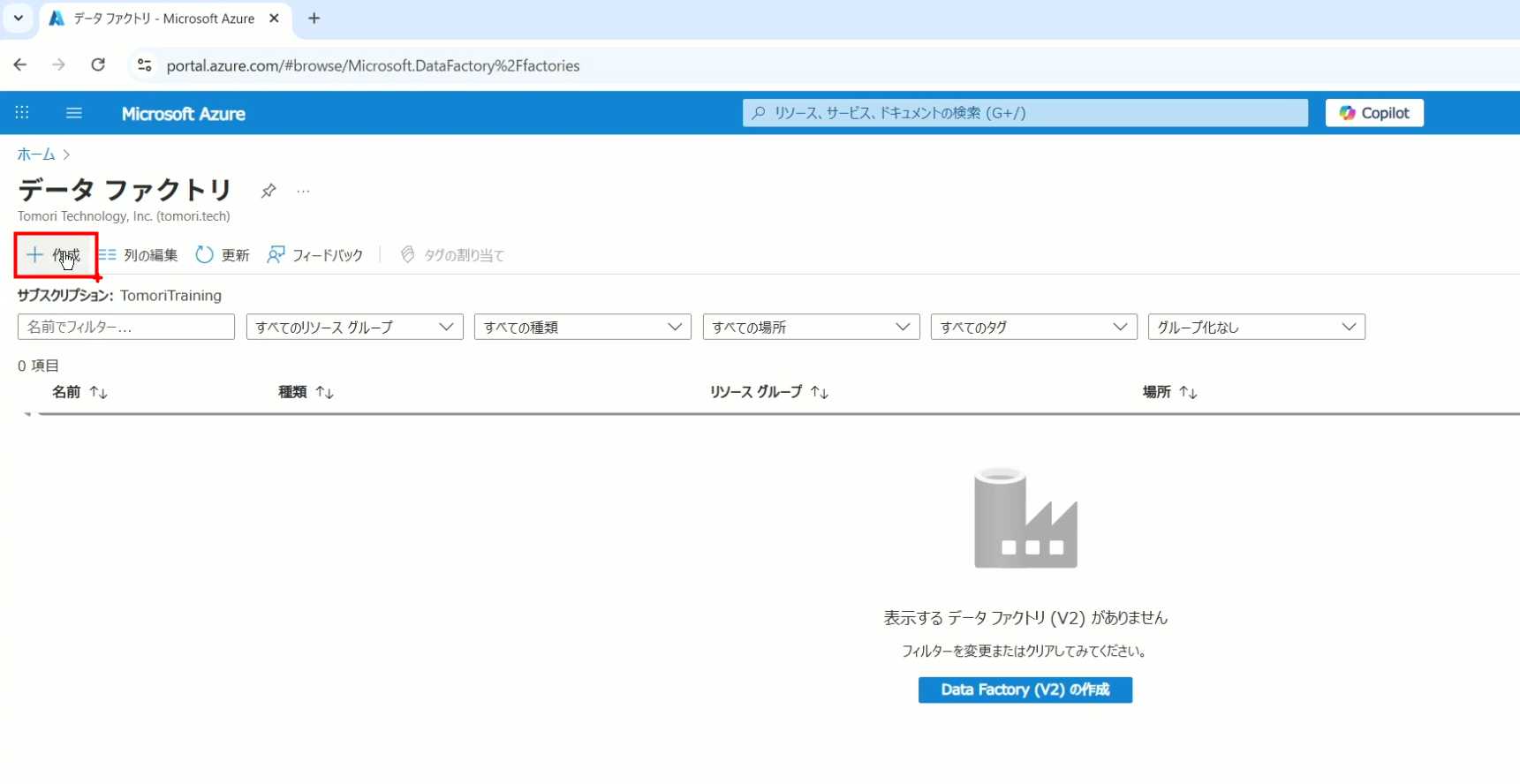
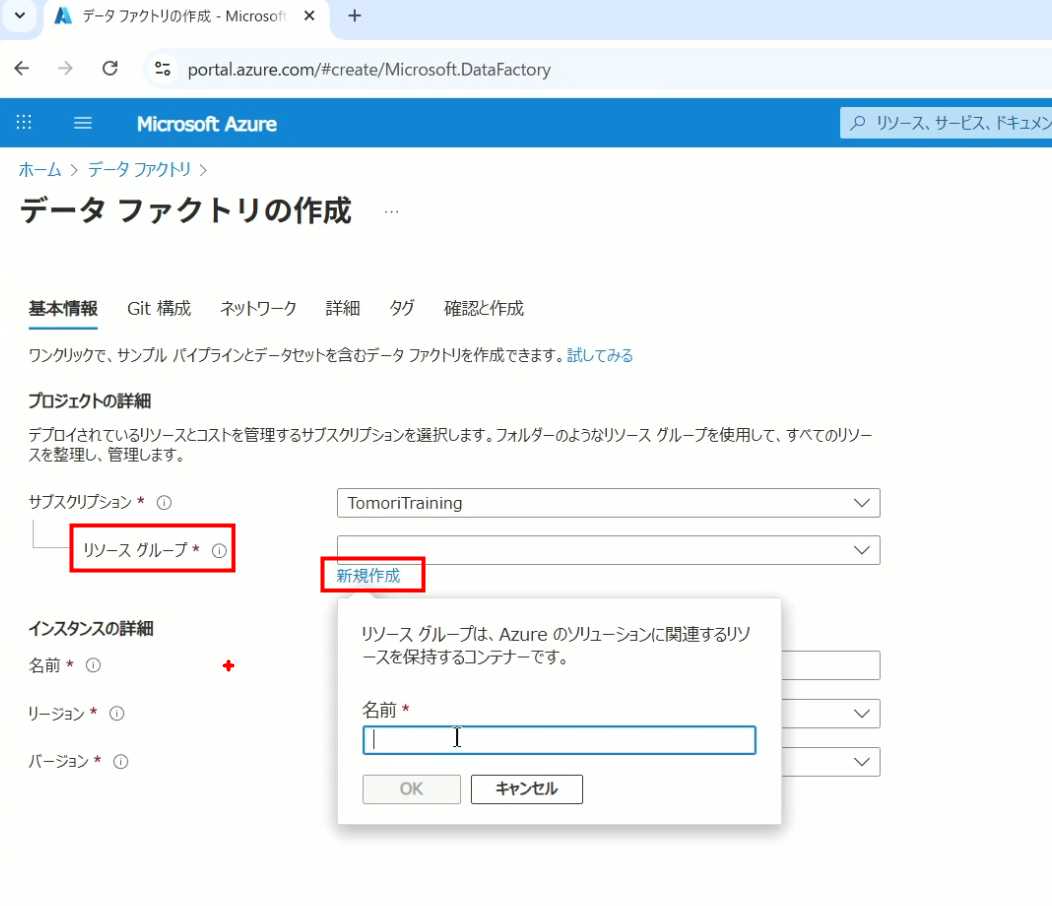
5、可以在这里新建资源组(使用既有的资源组也可以)
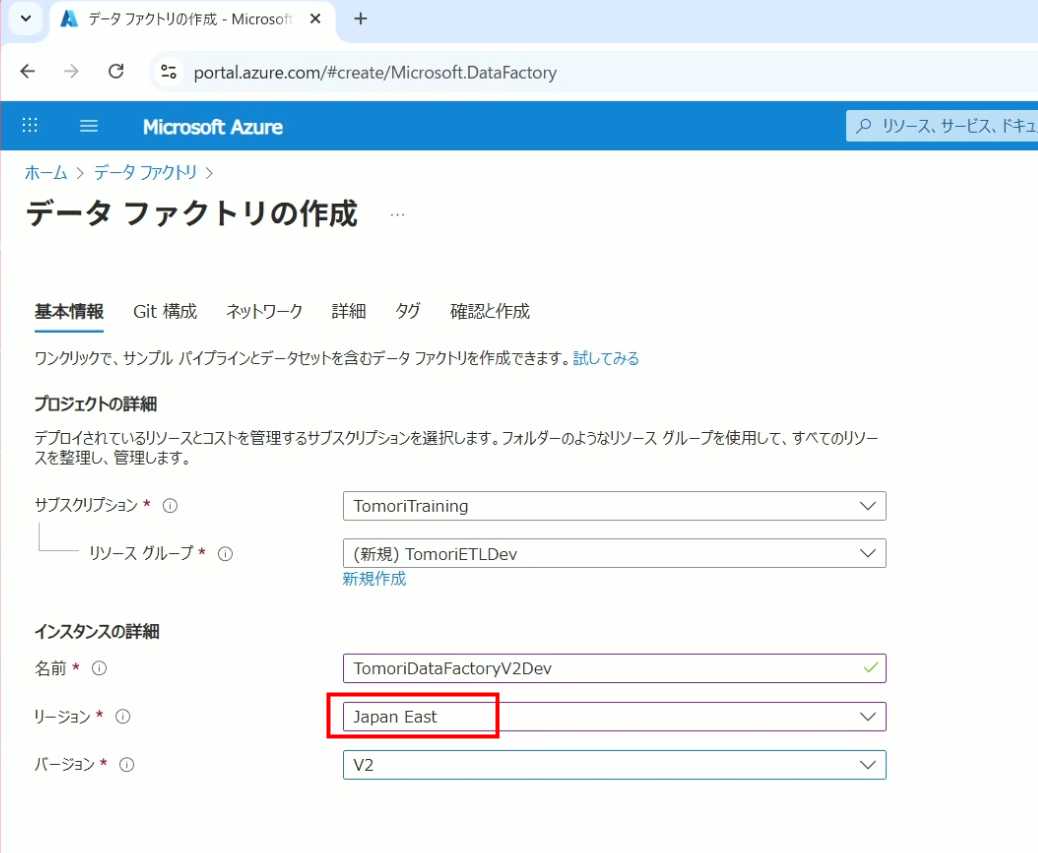
6、填写数据工厂的名字,选择区域,这里选择东日本
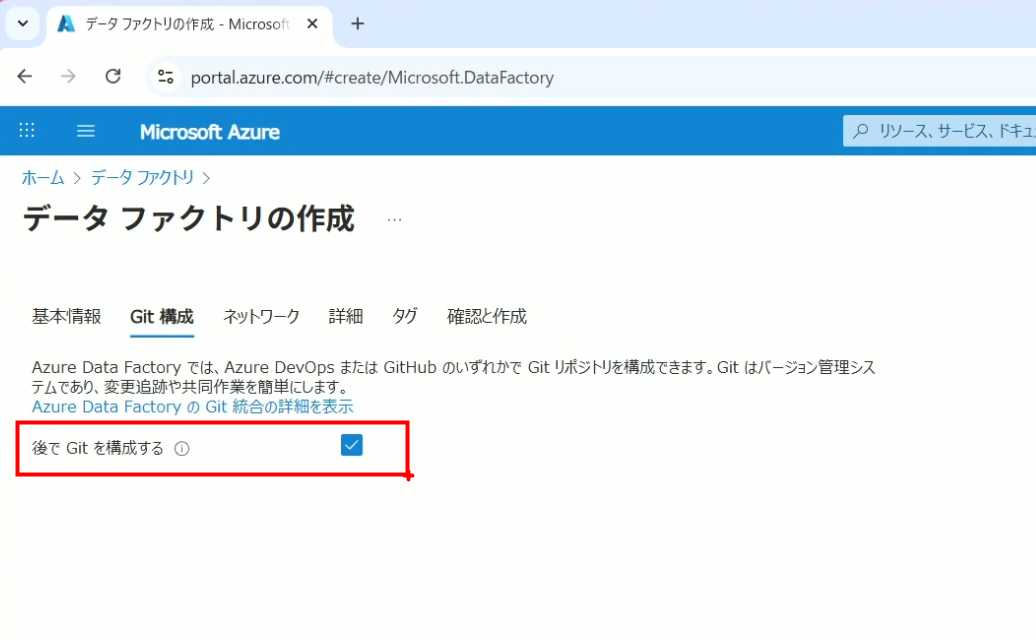
7、勾选稍后设置Git
8、这里选择公网访问即可
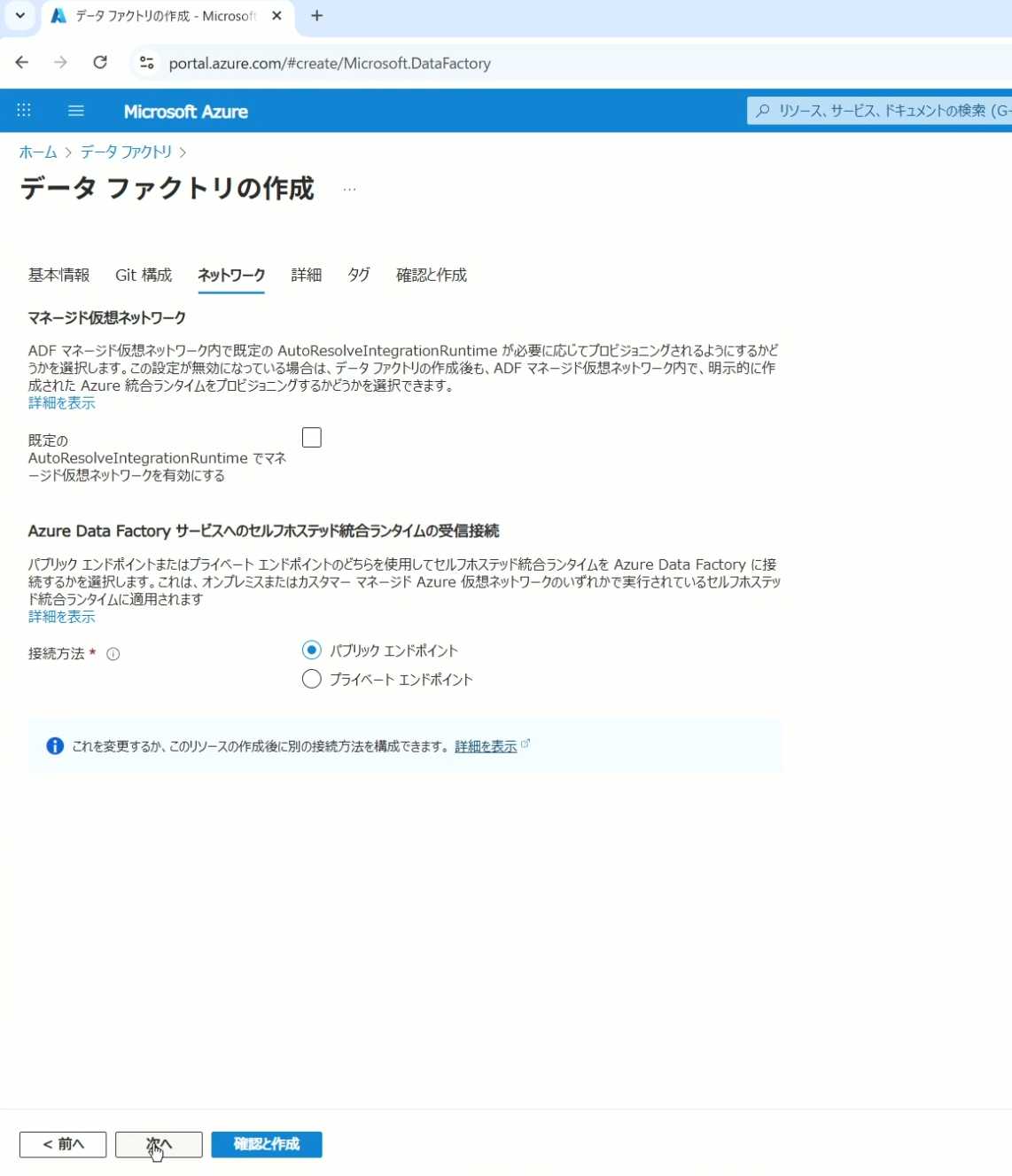
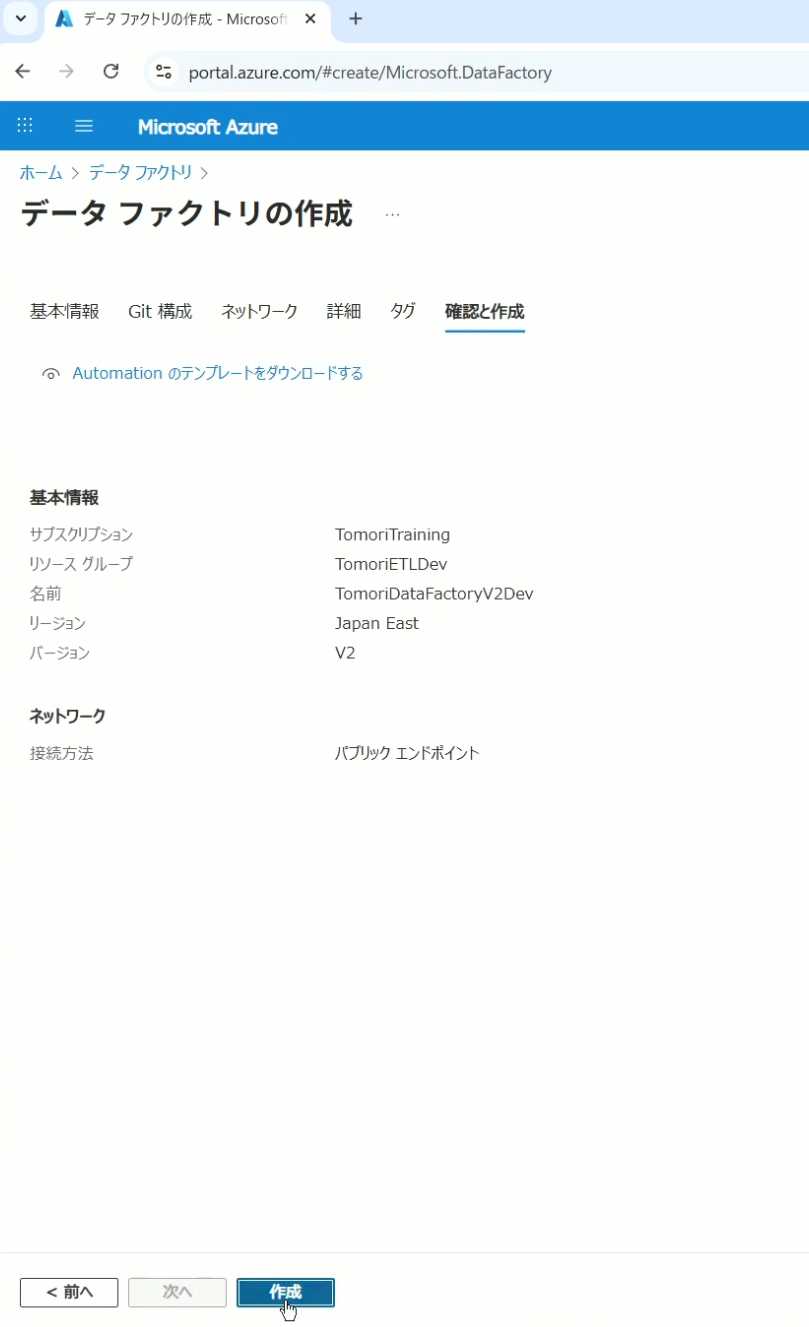
9、然后就一直下一步,直到创建
10、创建成功的界面
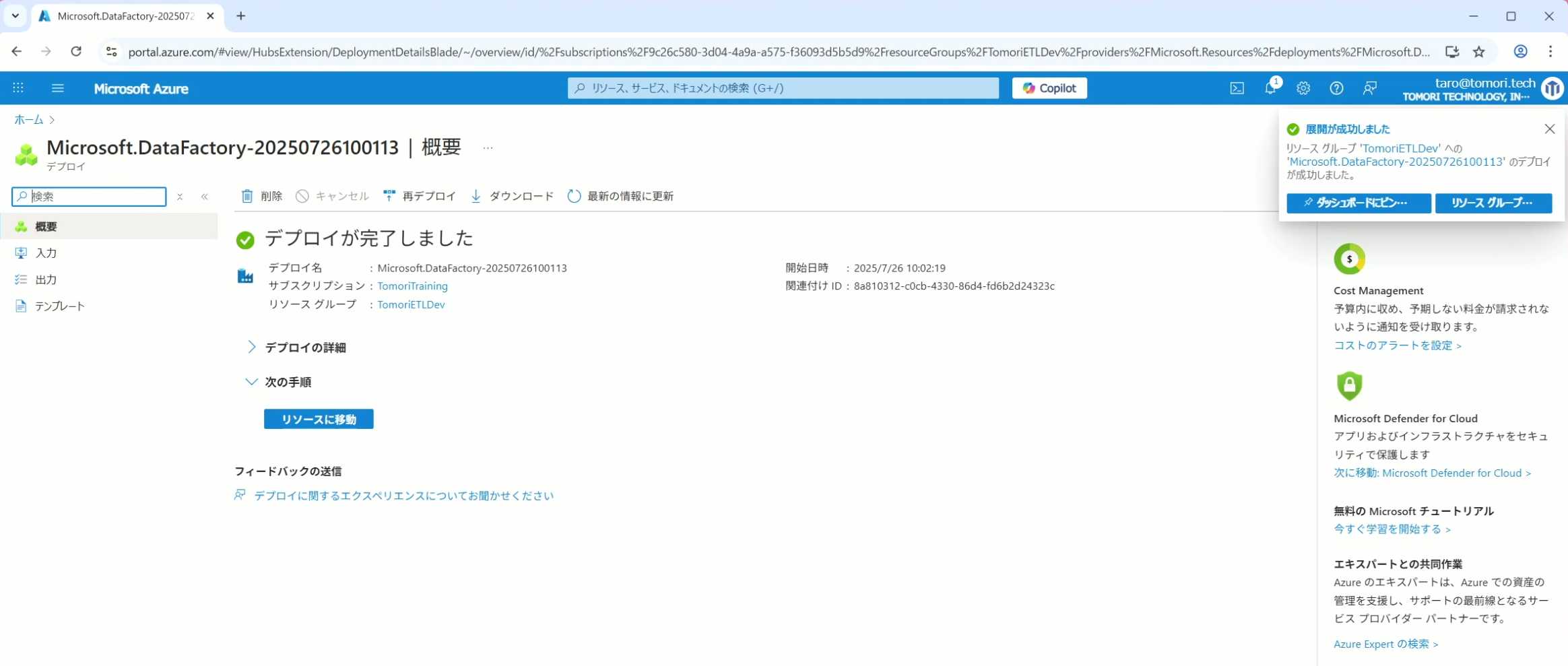
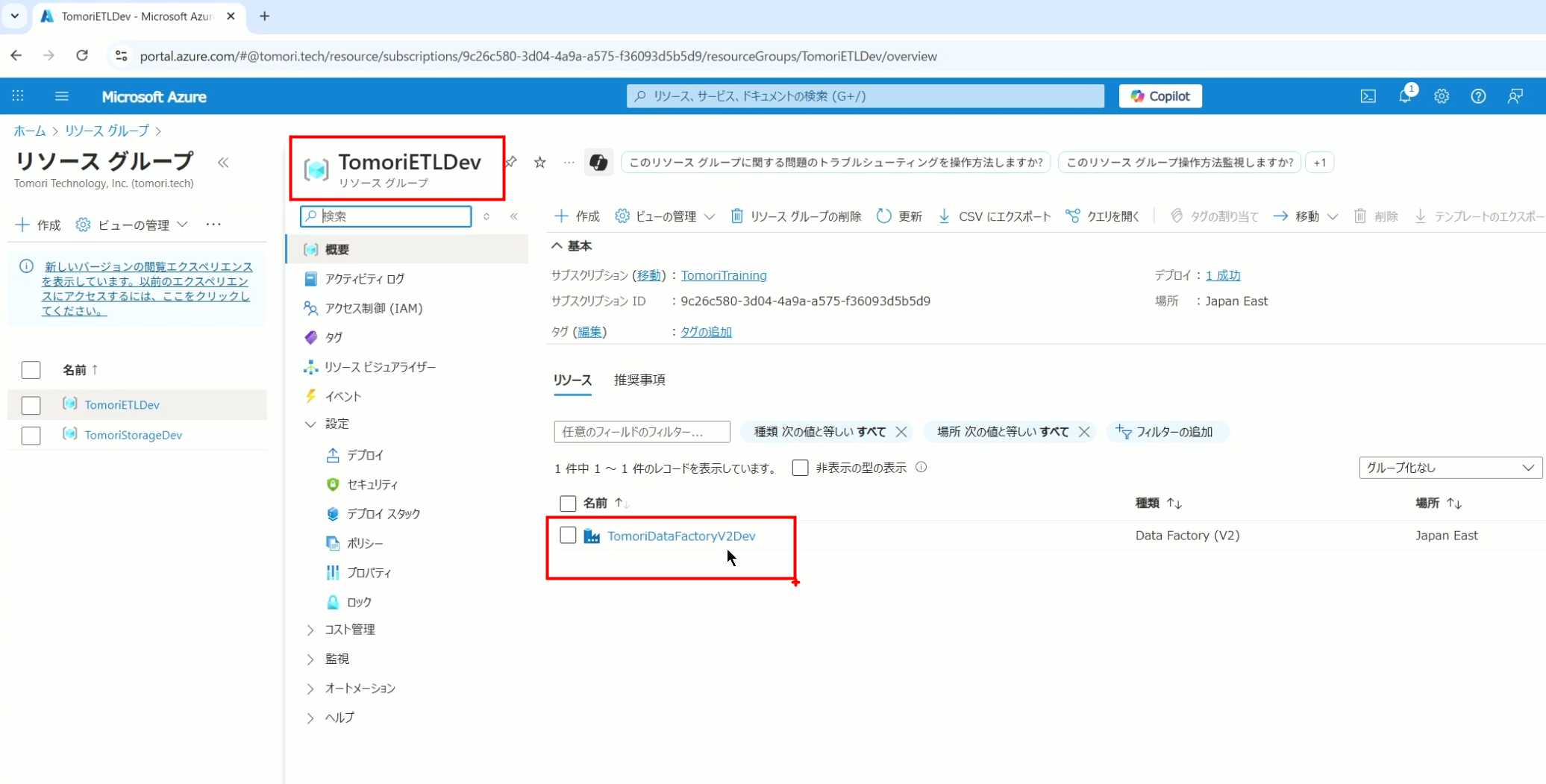
11、进入数据工厂的话,可以从资源组进入
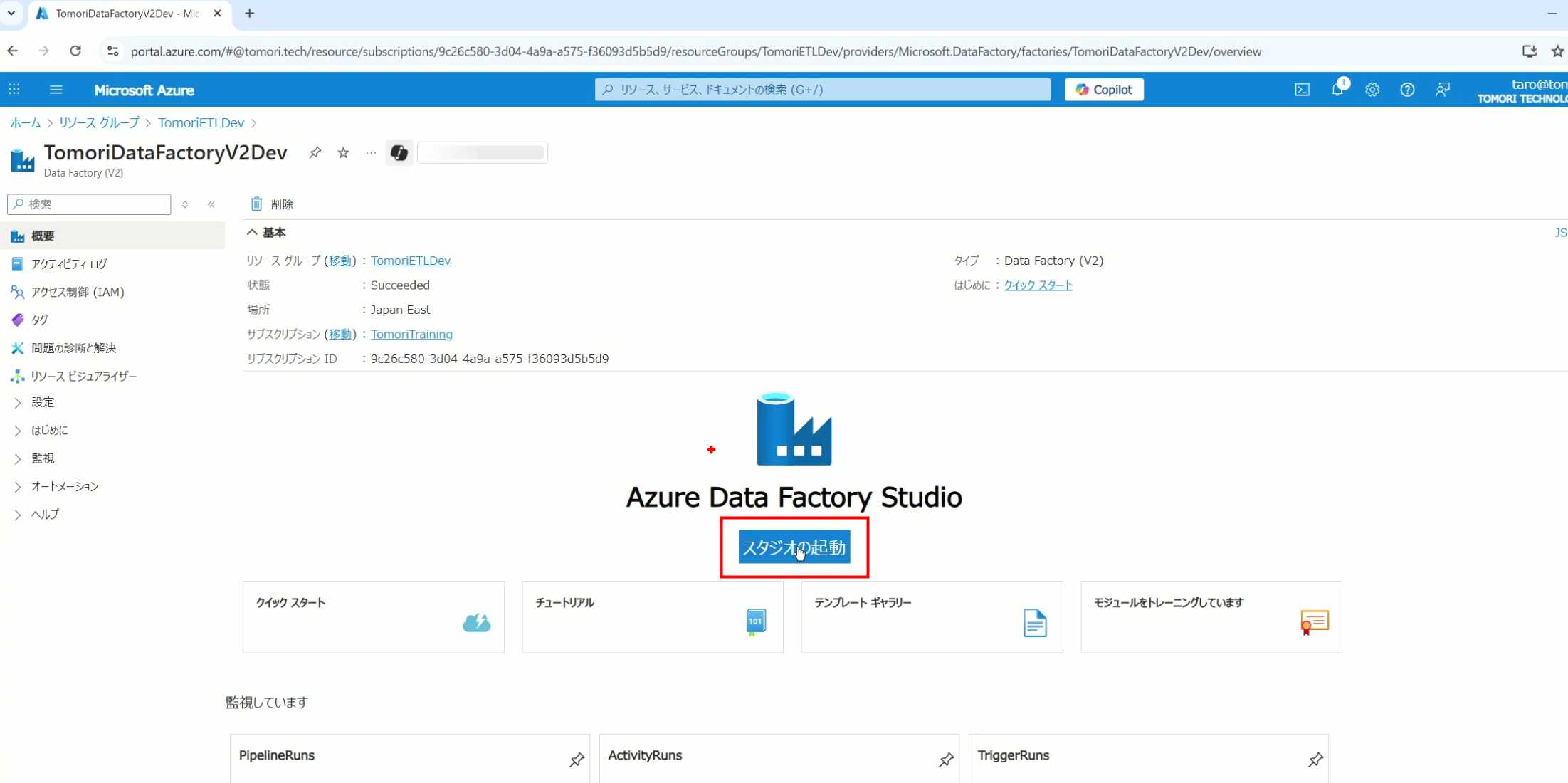
12、点击画面中间的启动按钮
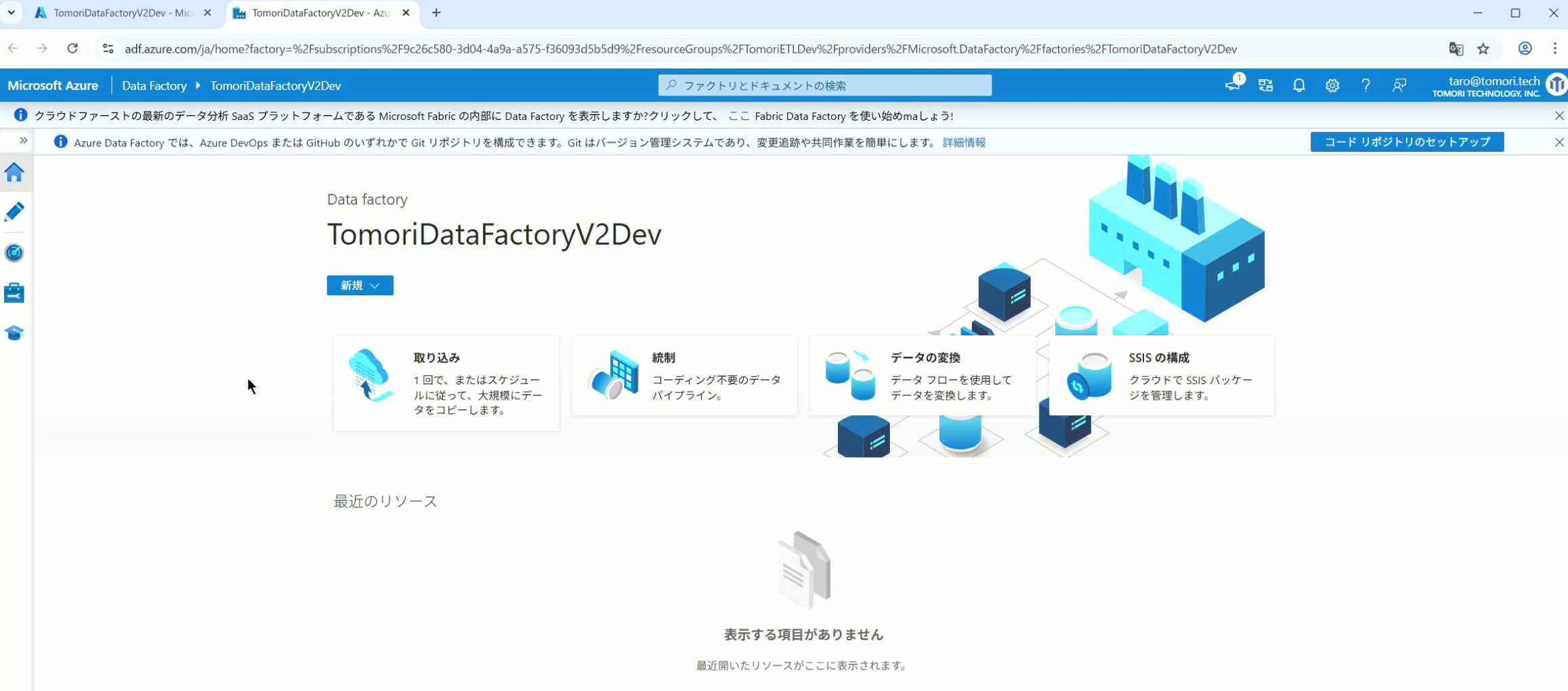
13、这时会跳出新的窗口,进入数据工厂的工作区
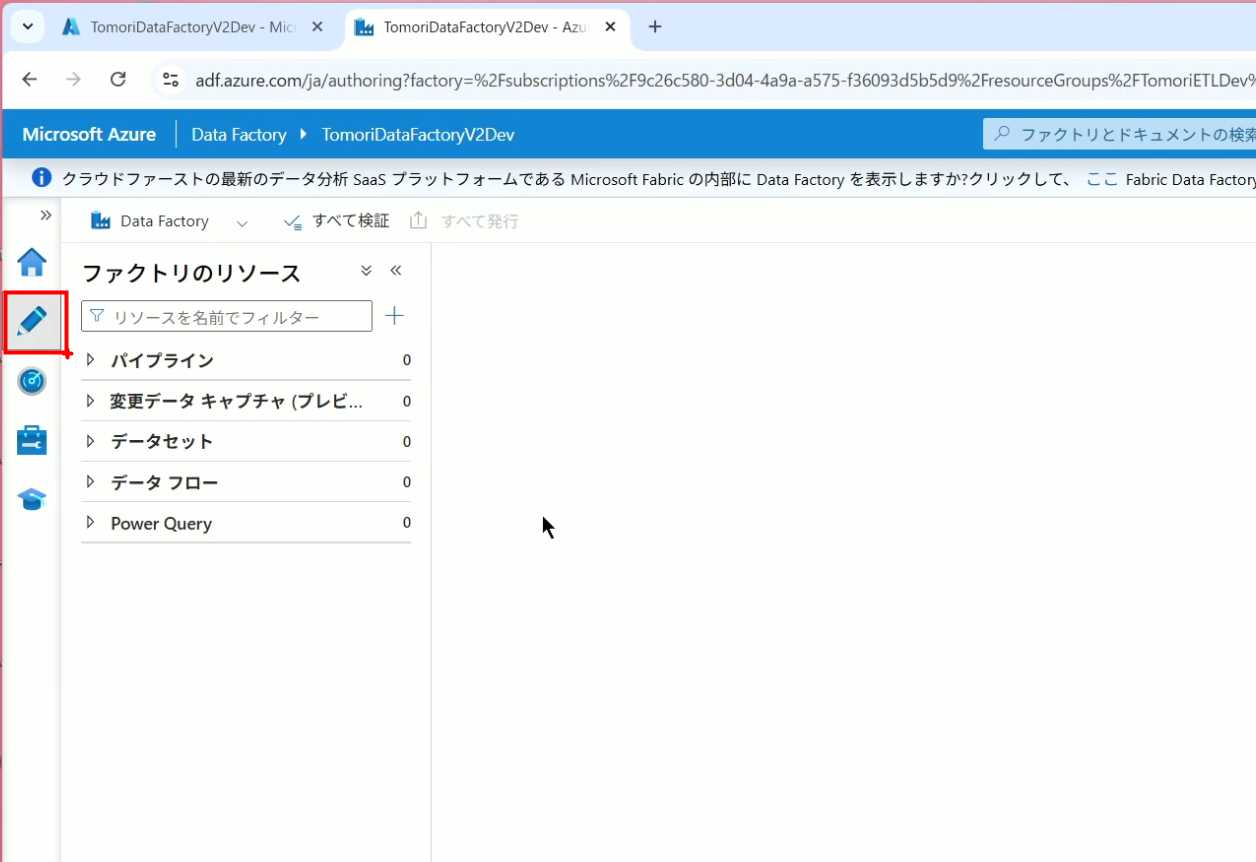
14、初识工作区,这里是创建Pipeline等资源的窗口(Pipeline是数据工厂中处理执行的单位)
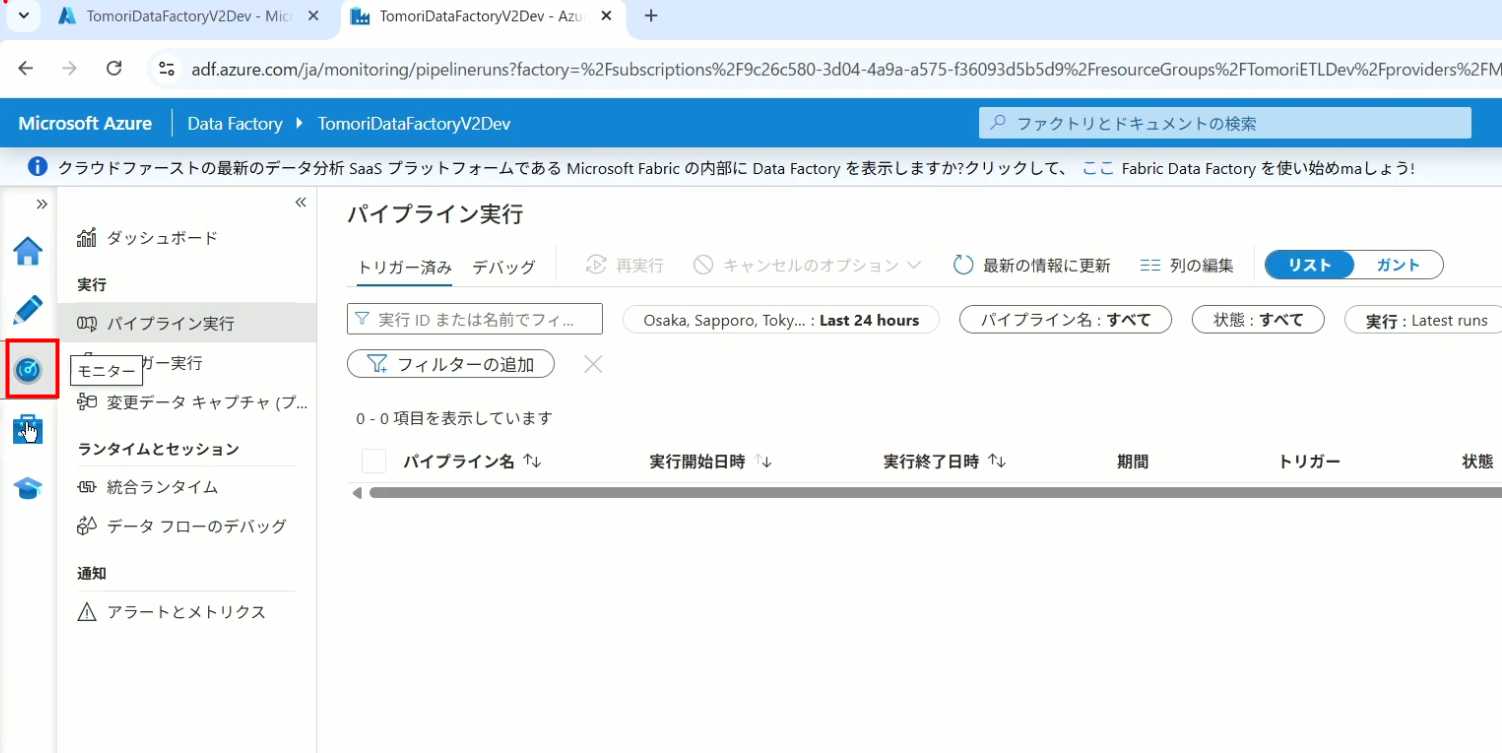
15、这里是监看窗口,可以监看Pipeline的执行状态
16、这里是一些设置和管理窗口
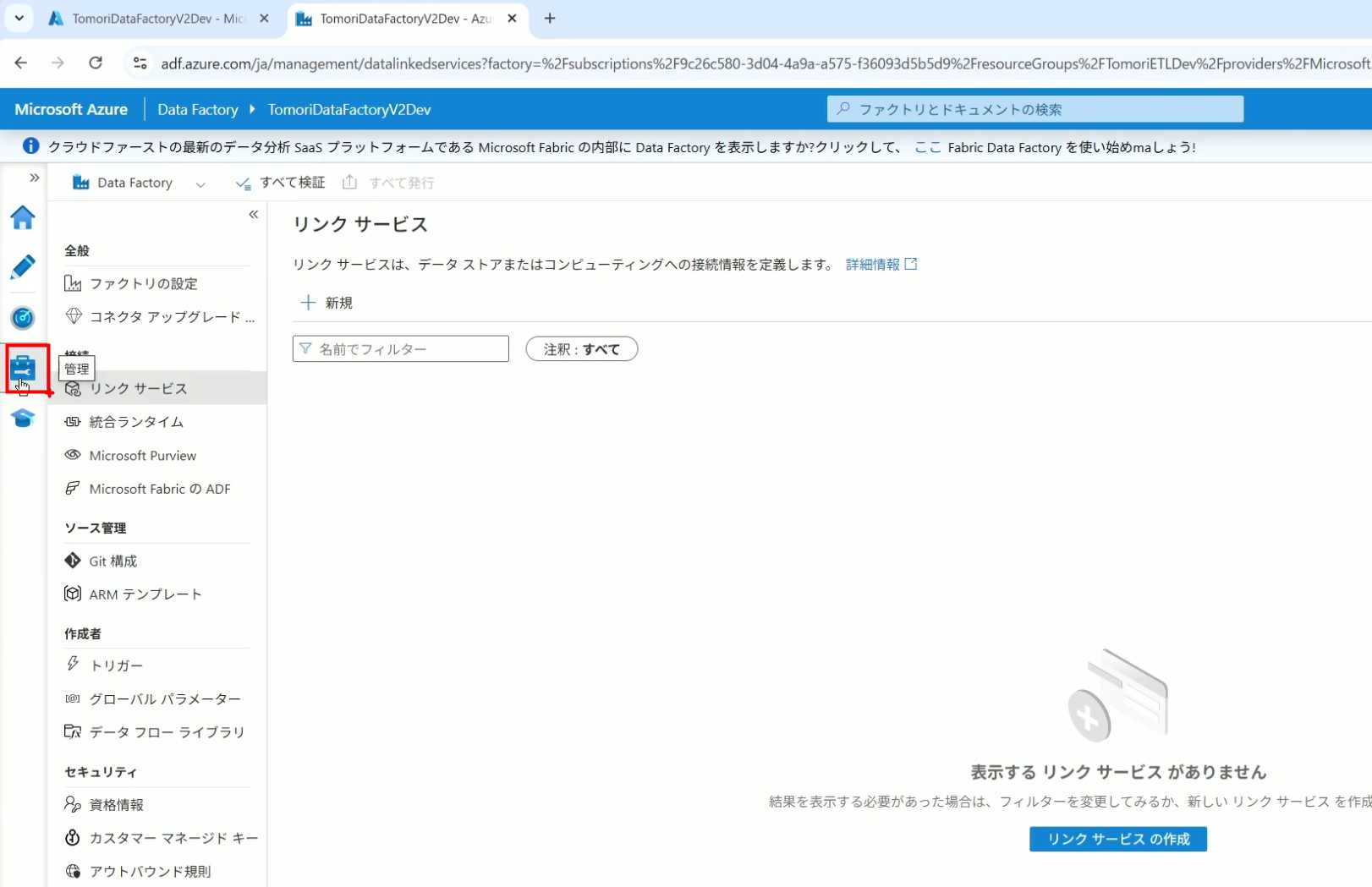
17、我们先进入设置和管理窗口,创建自己的Runtime(运行时),按画面的按钮点击
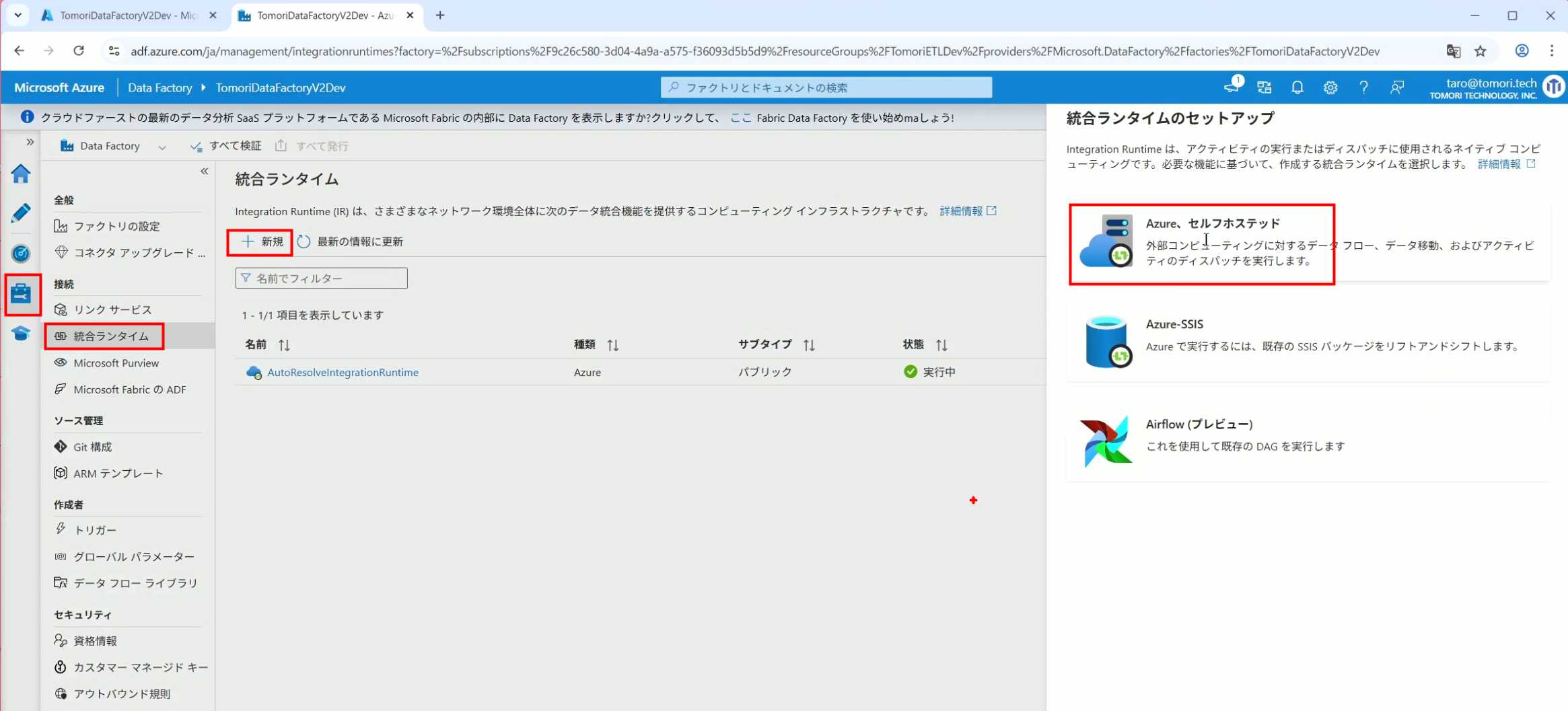
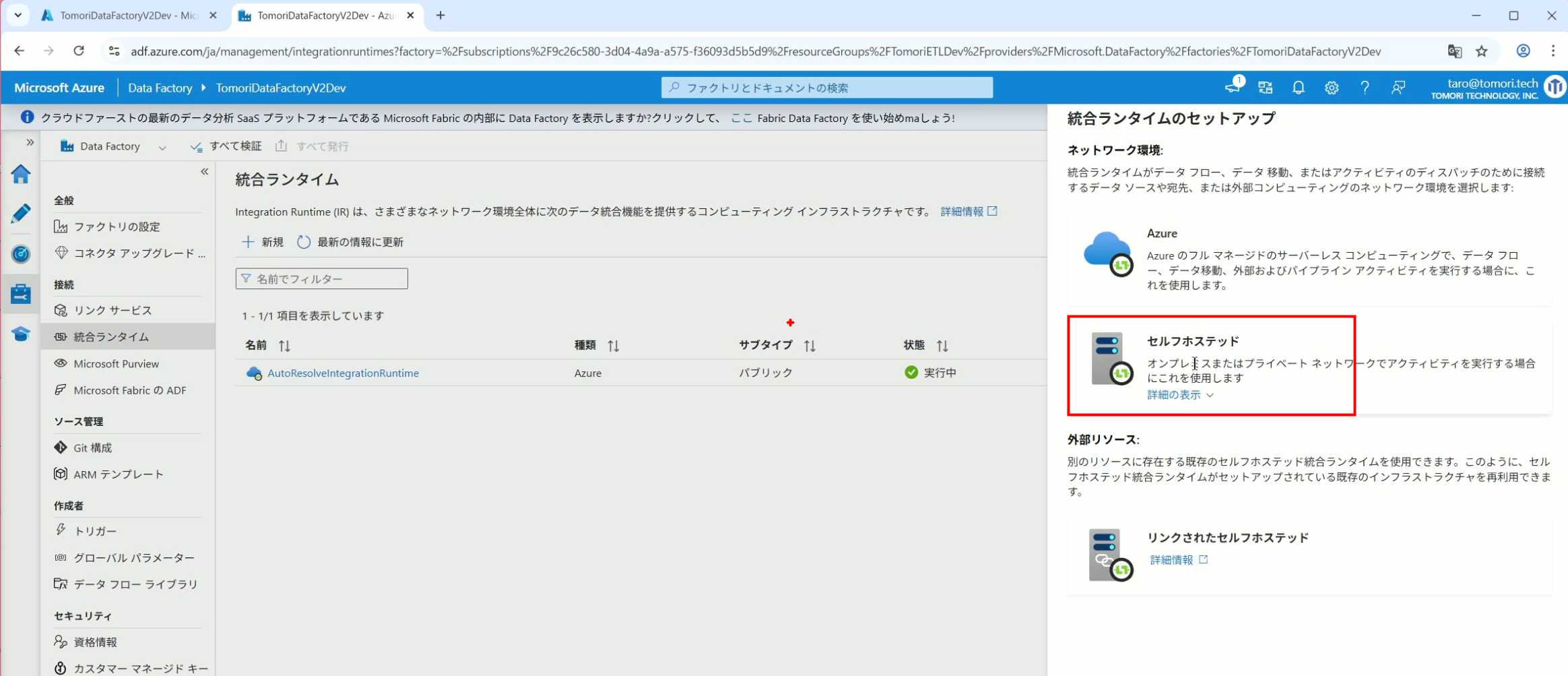
18、然后选择セルフホステッド(自托管),因为使用微软提供的AutoResolveIntegrationRuntime会比较贵
19、取个名字
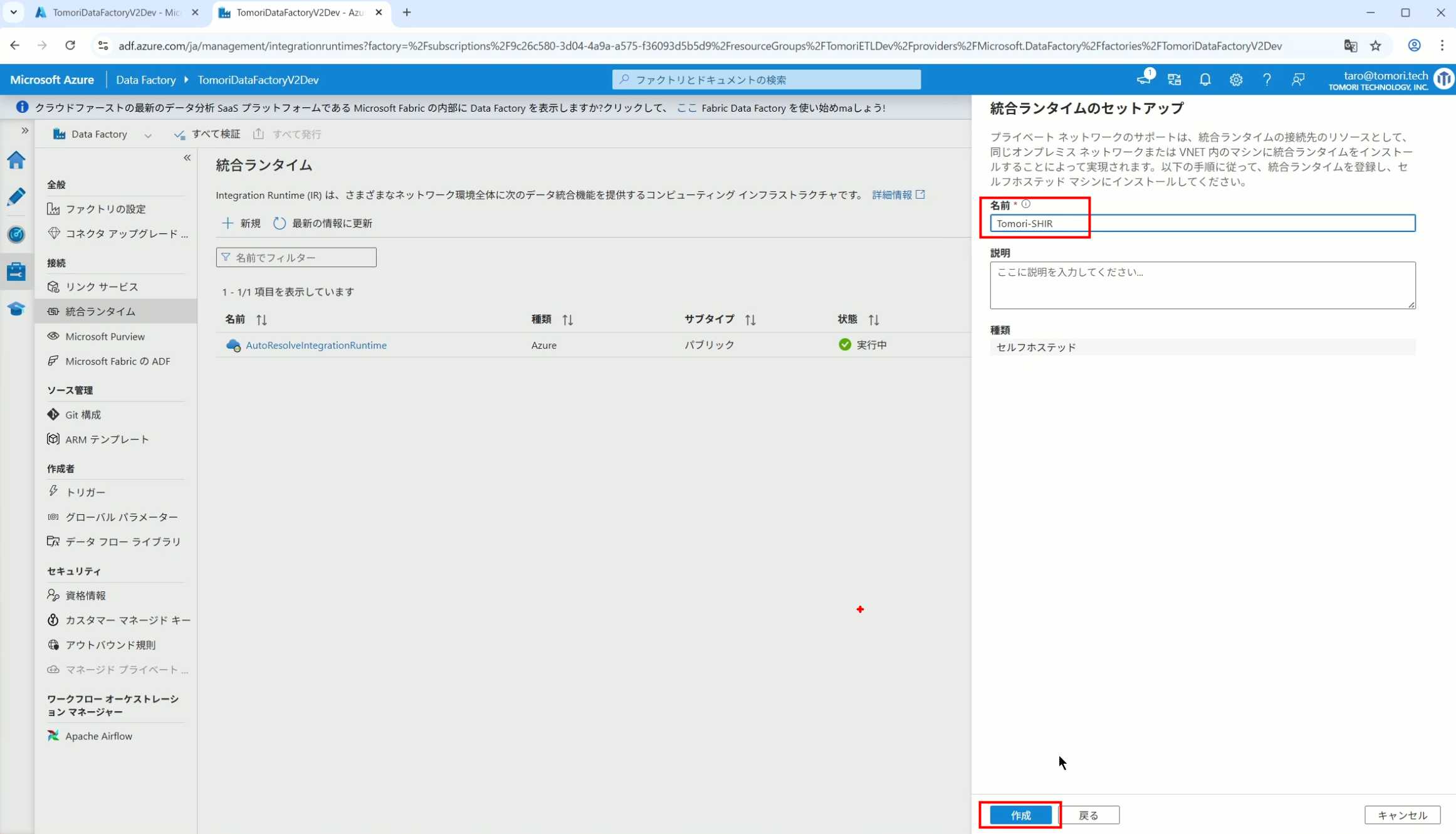
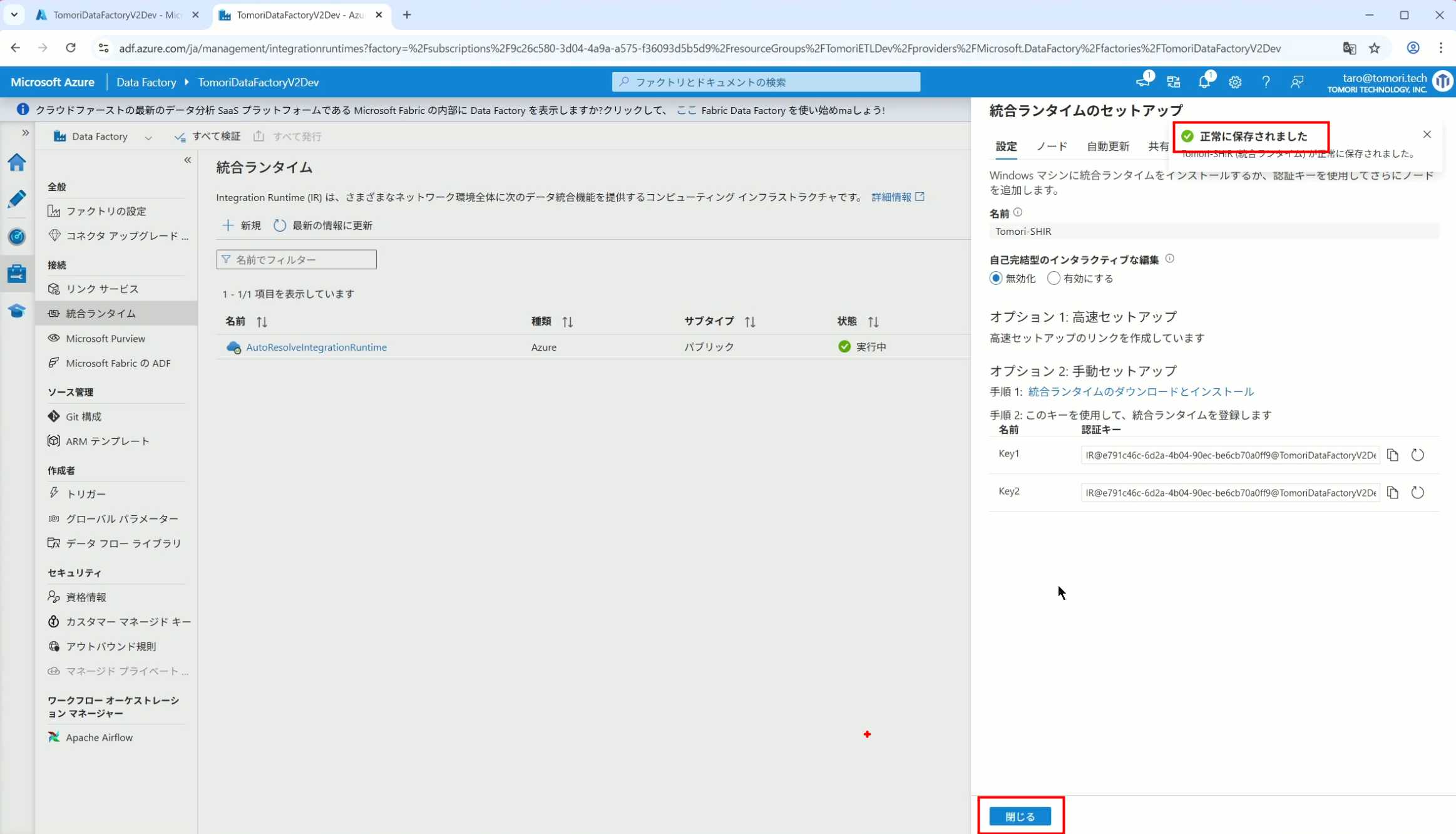
20、然后作成即可(右上角显示了作成成功)
21、这时我们回到管理界面,发现这个自托管运行时是不可用的,这时因为还没有给他绑定实际的运行环境
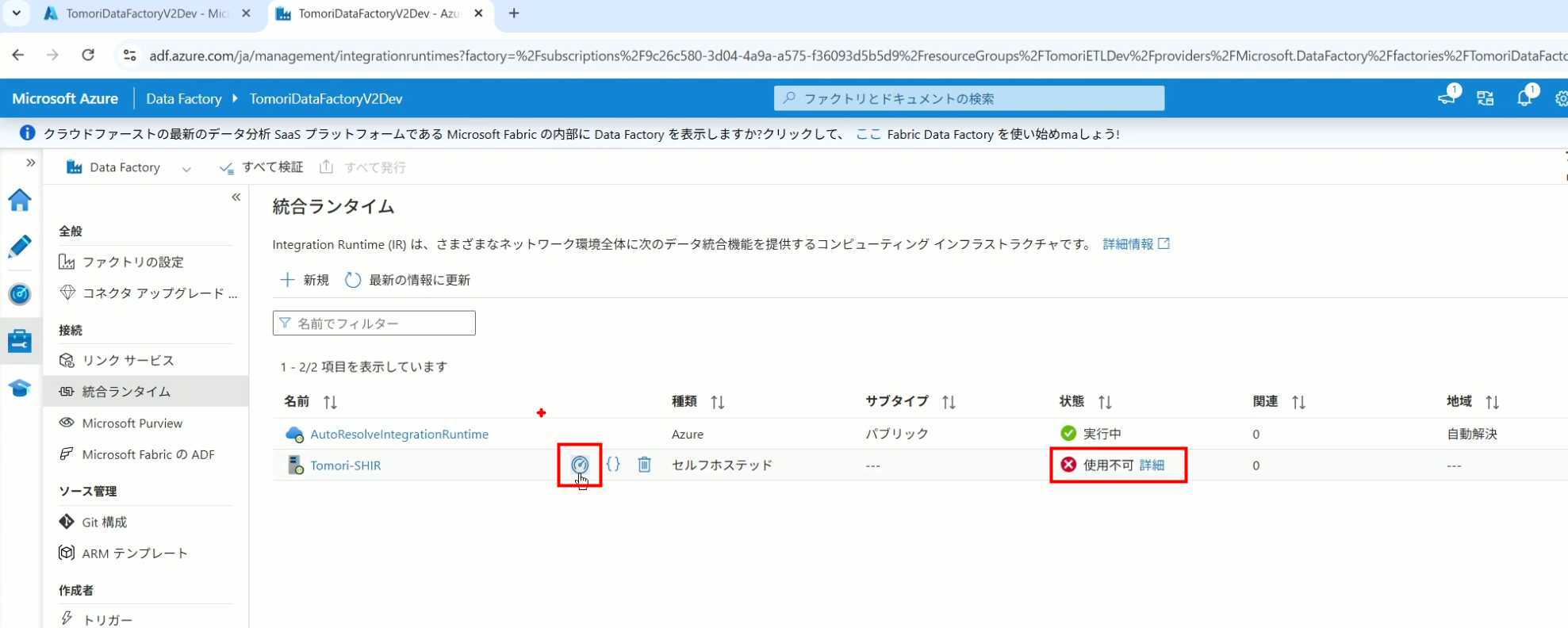
22、按照这个按钮点击进入编辑界面
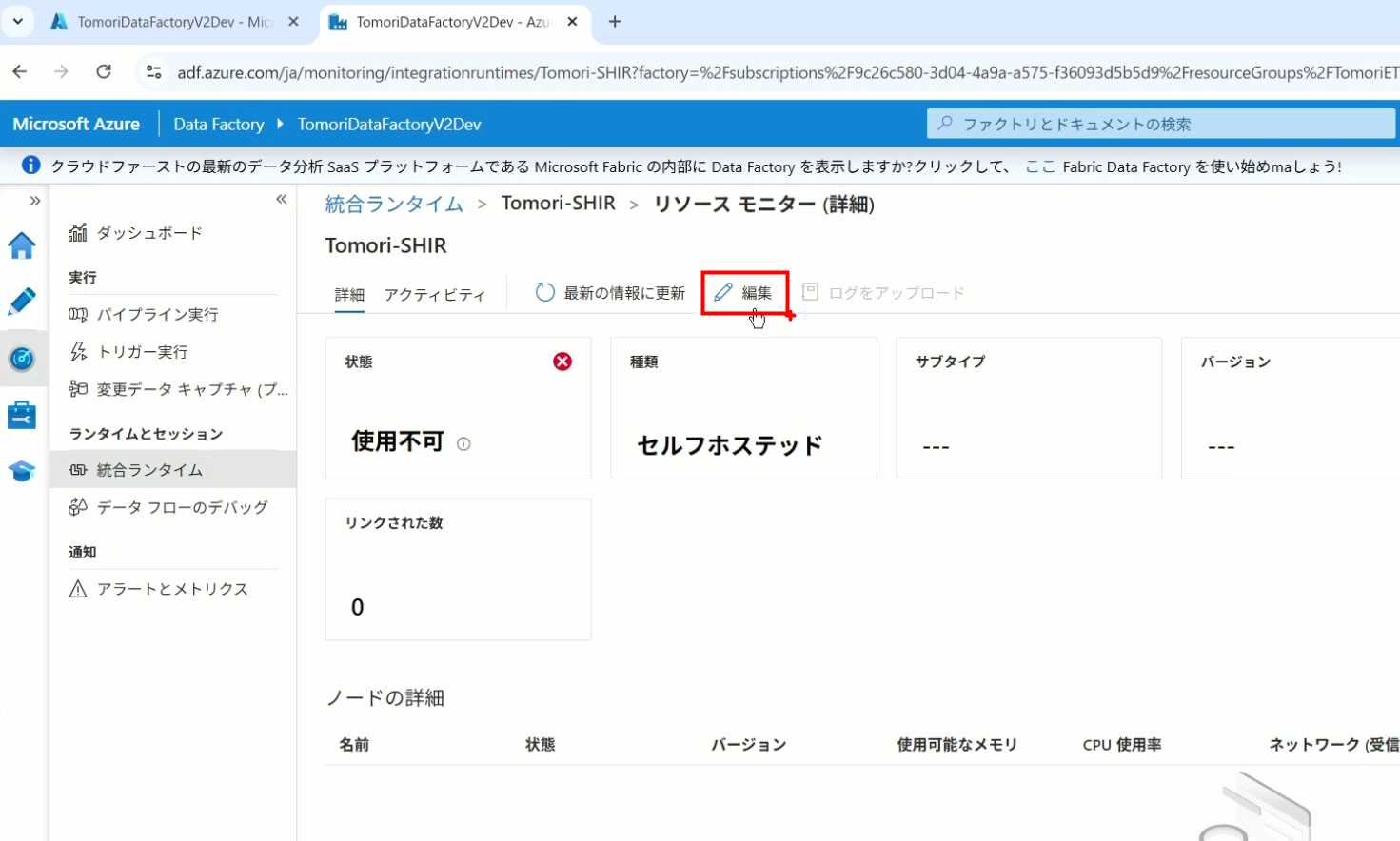
23、编辑界面里有下载运行时程序的链接,点击这个链接
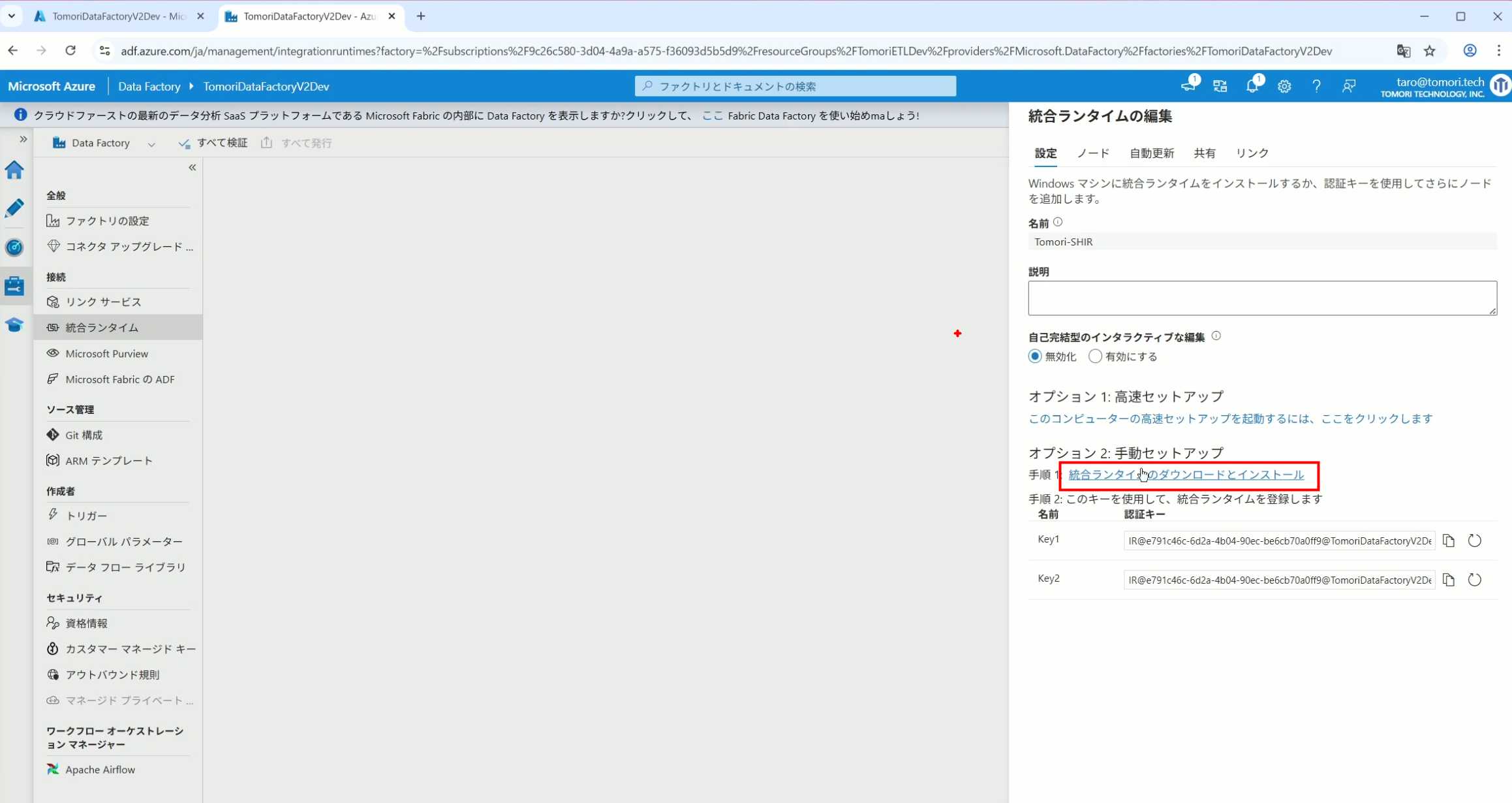
24、跳转到了微软的运行时下载界面,在要安装运行时的机器上下载这个安装文件,练习的话,可以先在自己的本机上安装
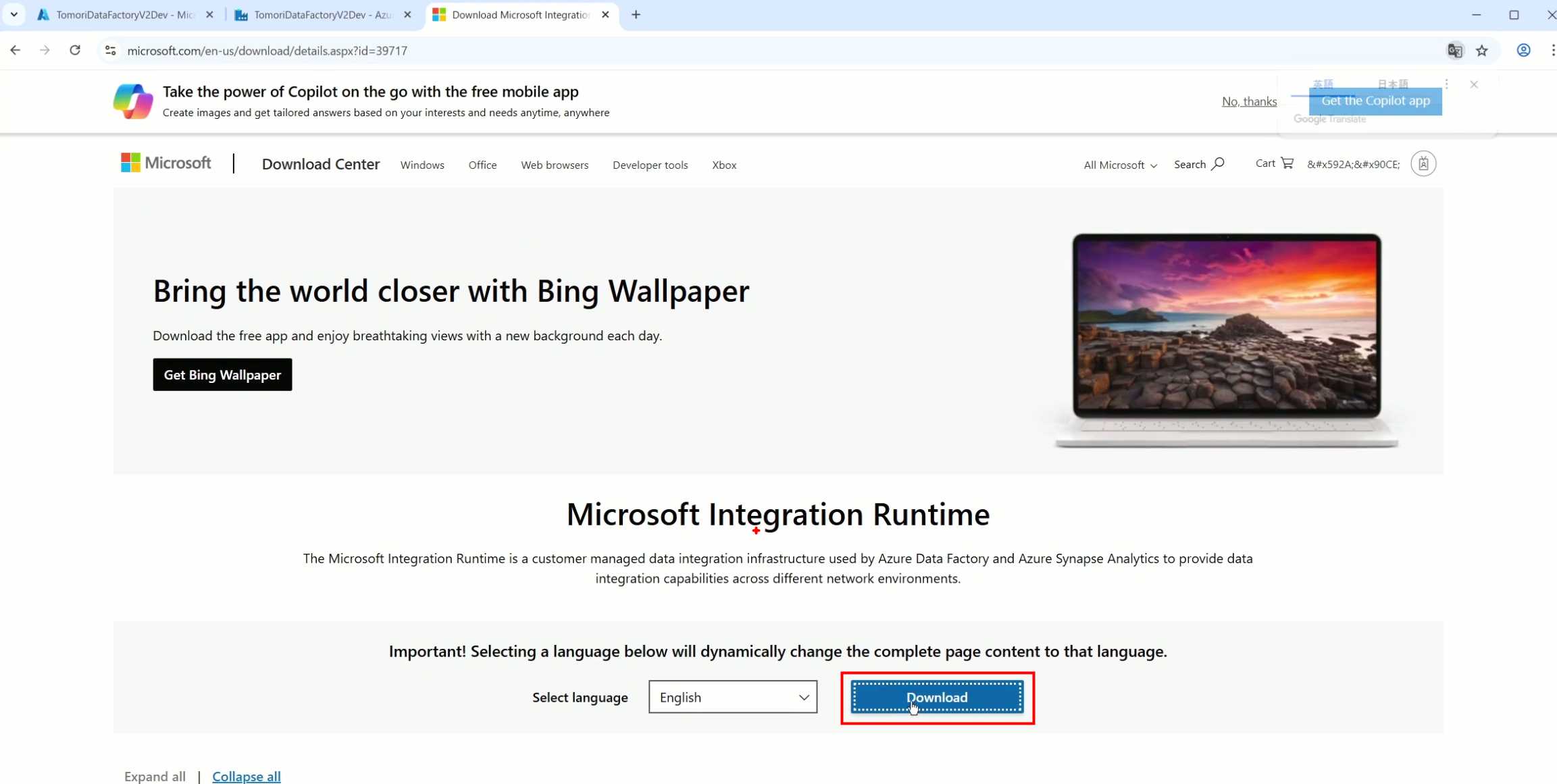
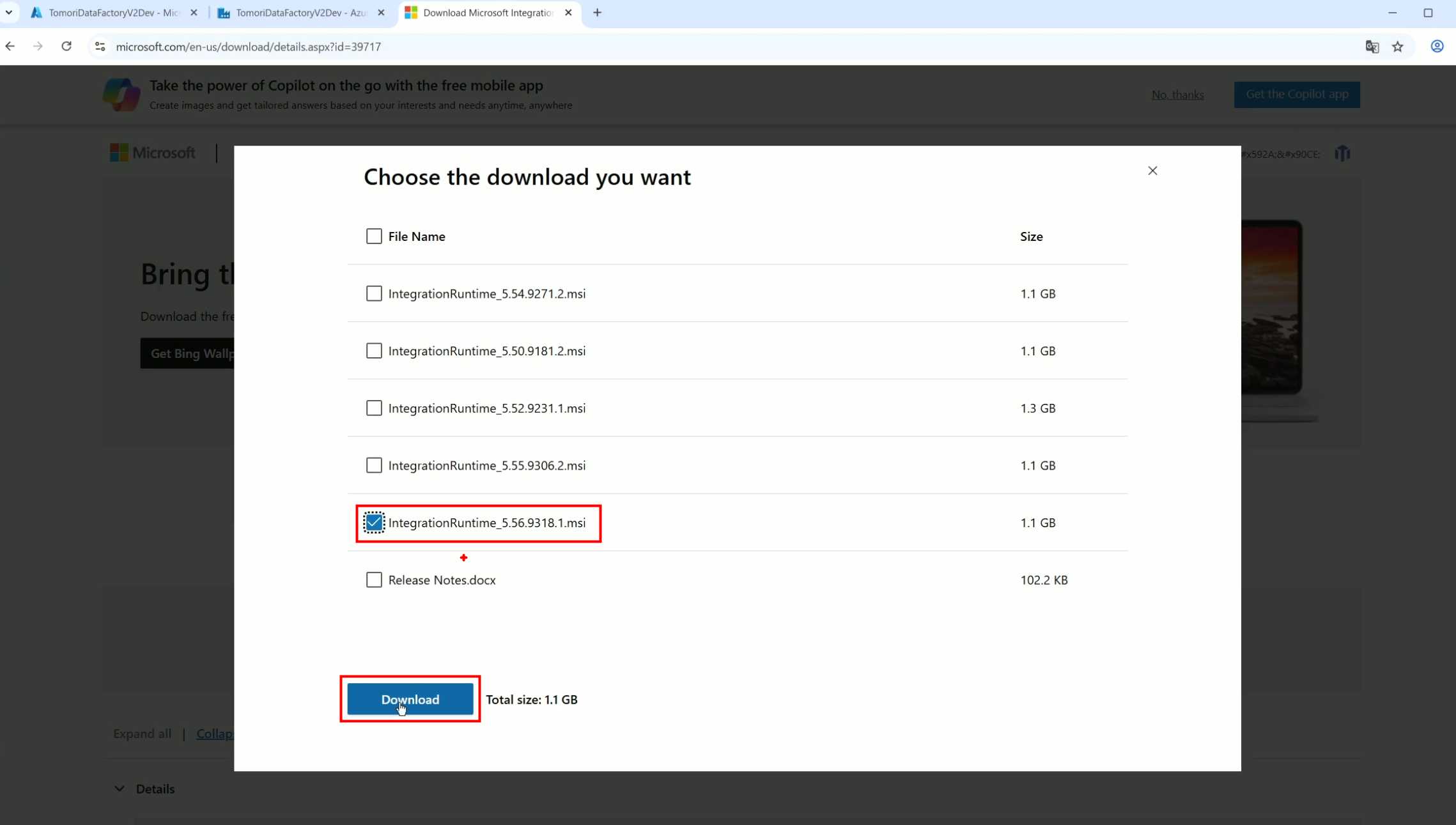
25、点击下载,下载最新版
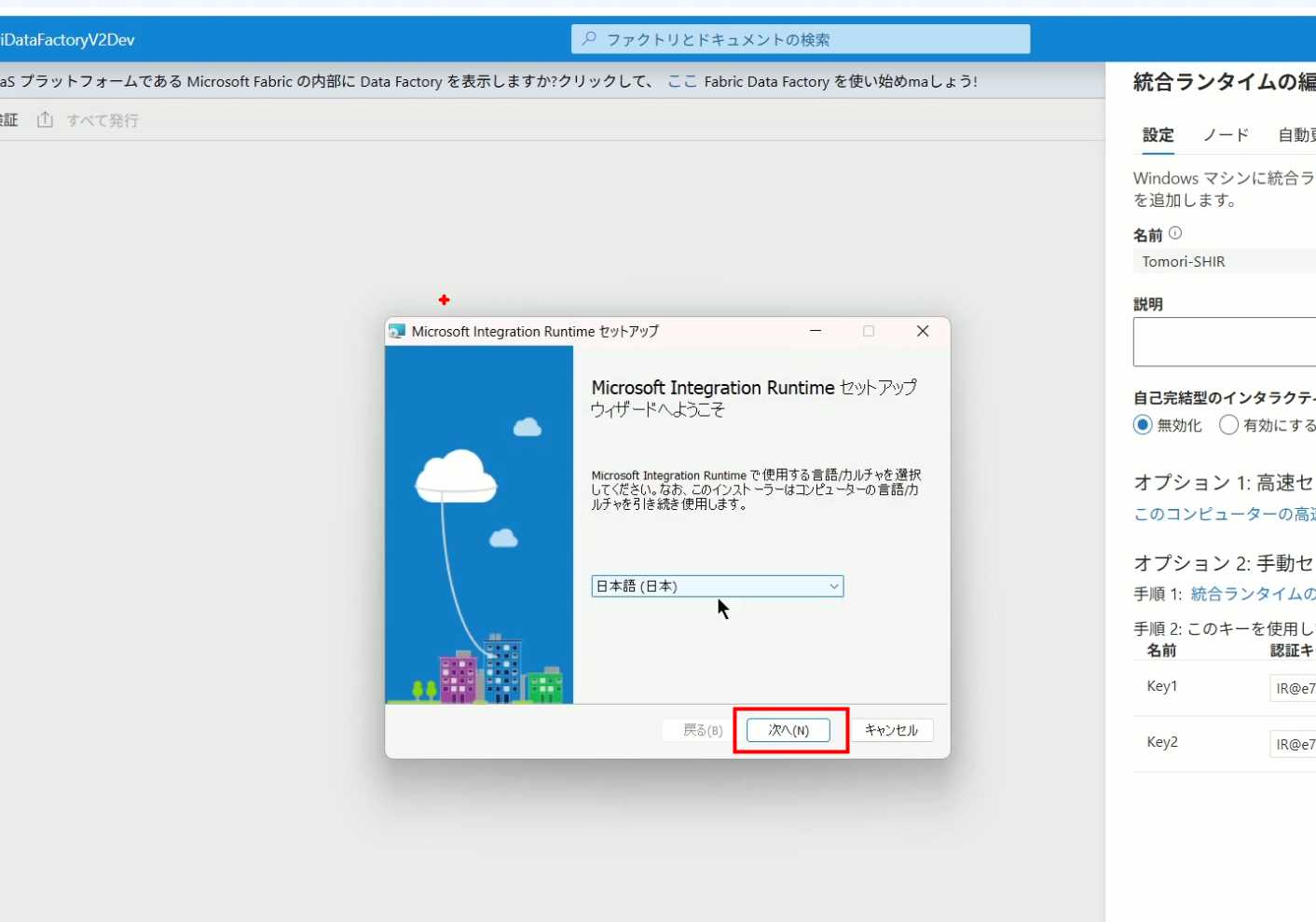
26、下载完成后,打开安装文件安装,一直下一步即可
27、安装完成后是这样的界面
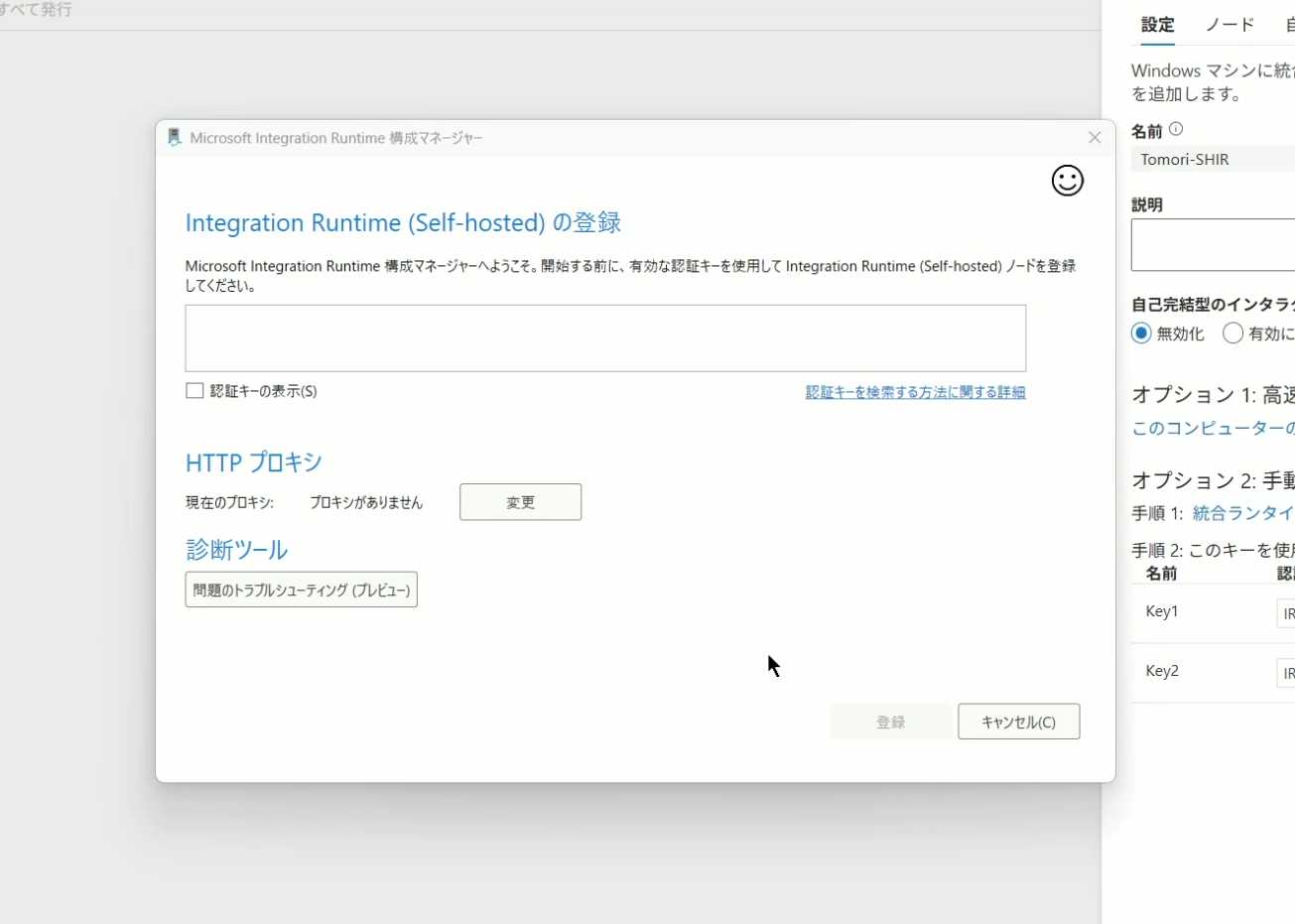
28、将自托管运行时上显示的这串数字复制粘贴到运行时的设置窗口,然后点注册
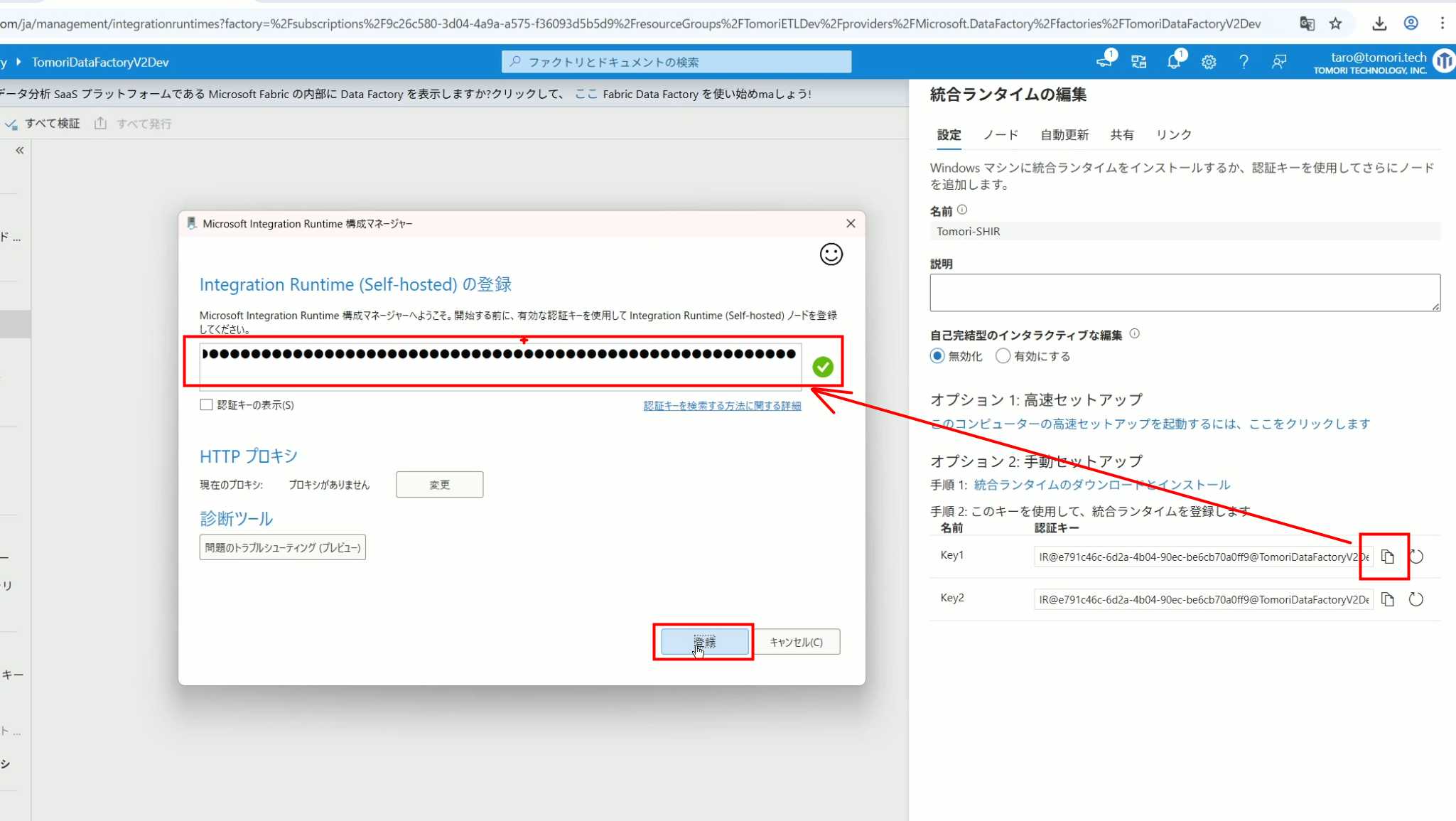
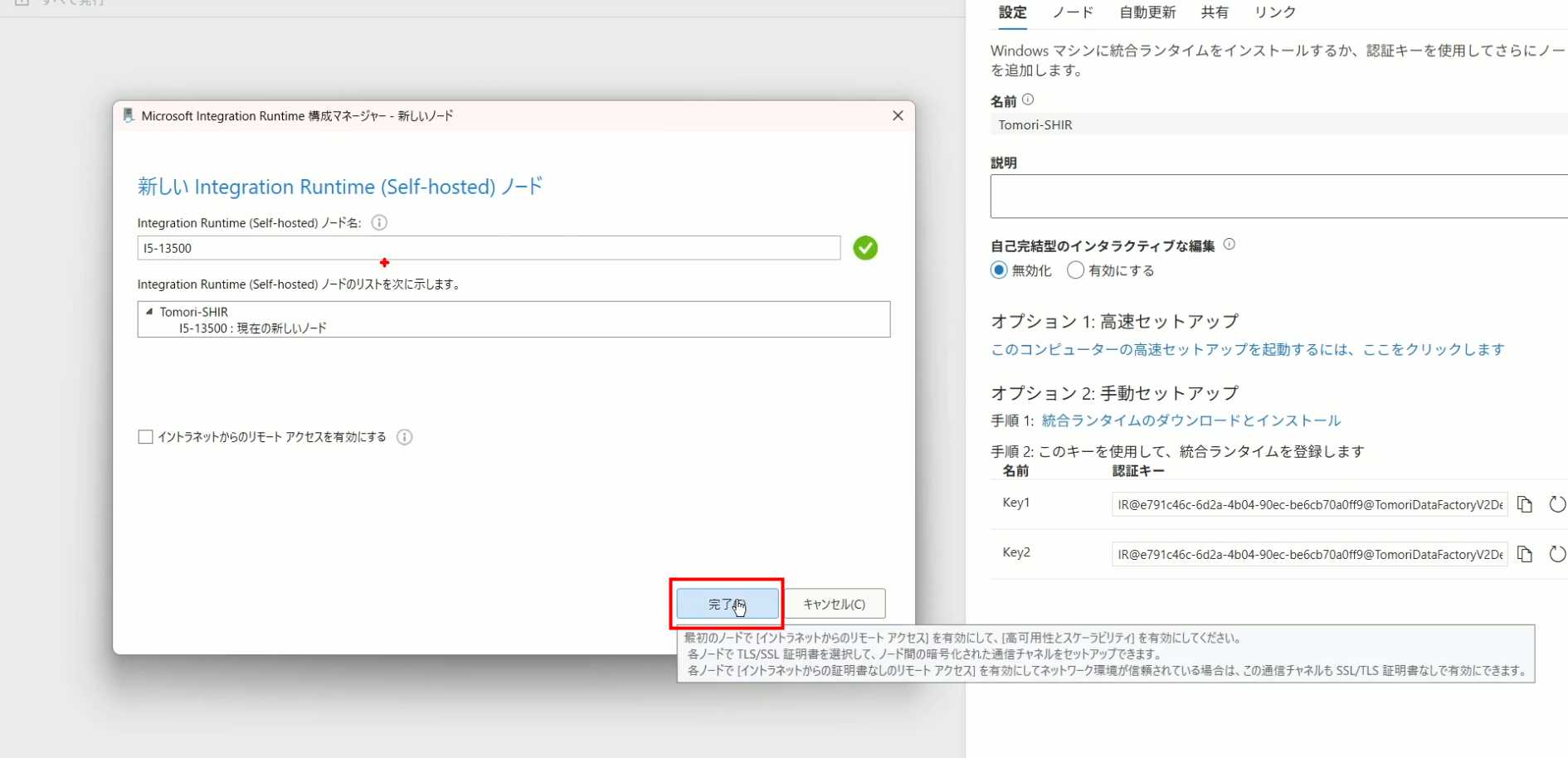
29、一直下一步,直到完了
30、之后就可以启动运行时
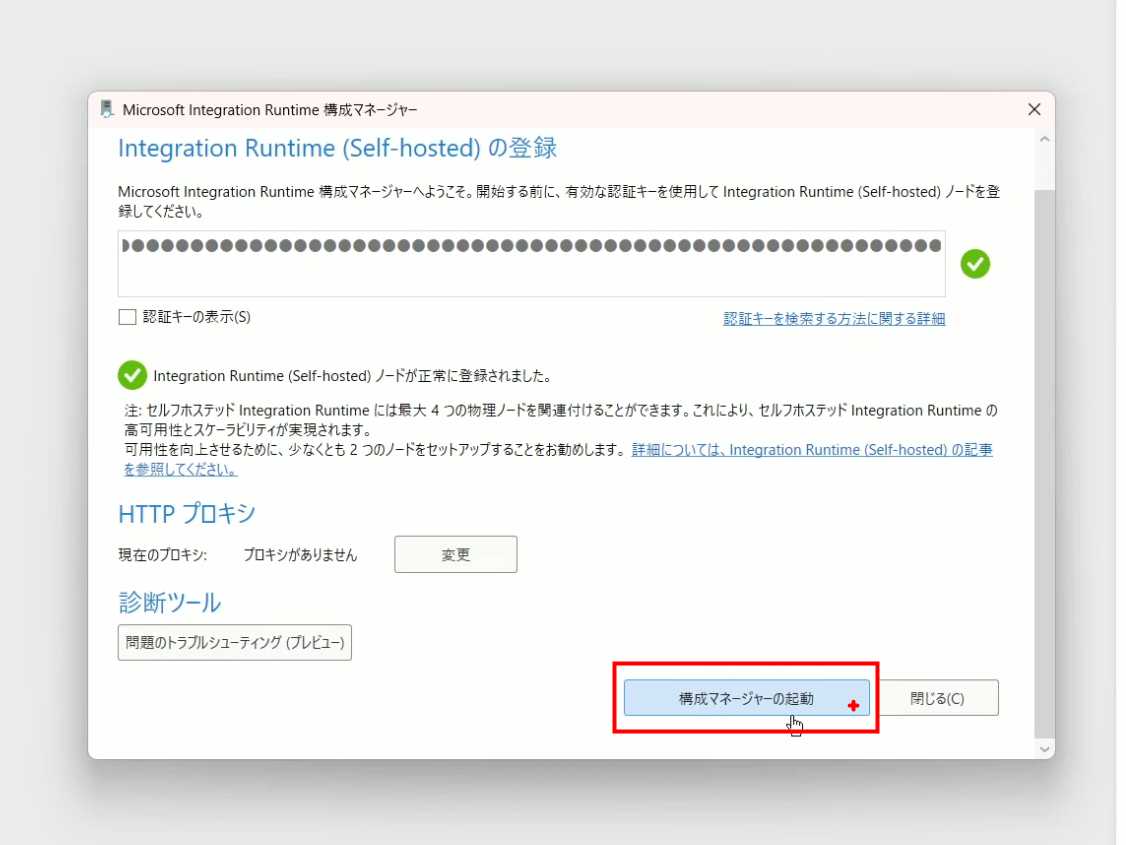
31、启动后的界面,上面显示的更新问题他会自动更新,先无需理会
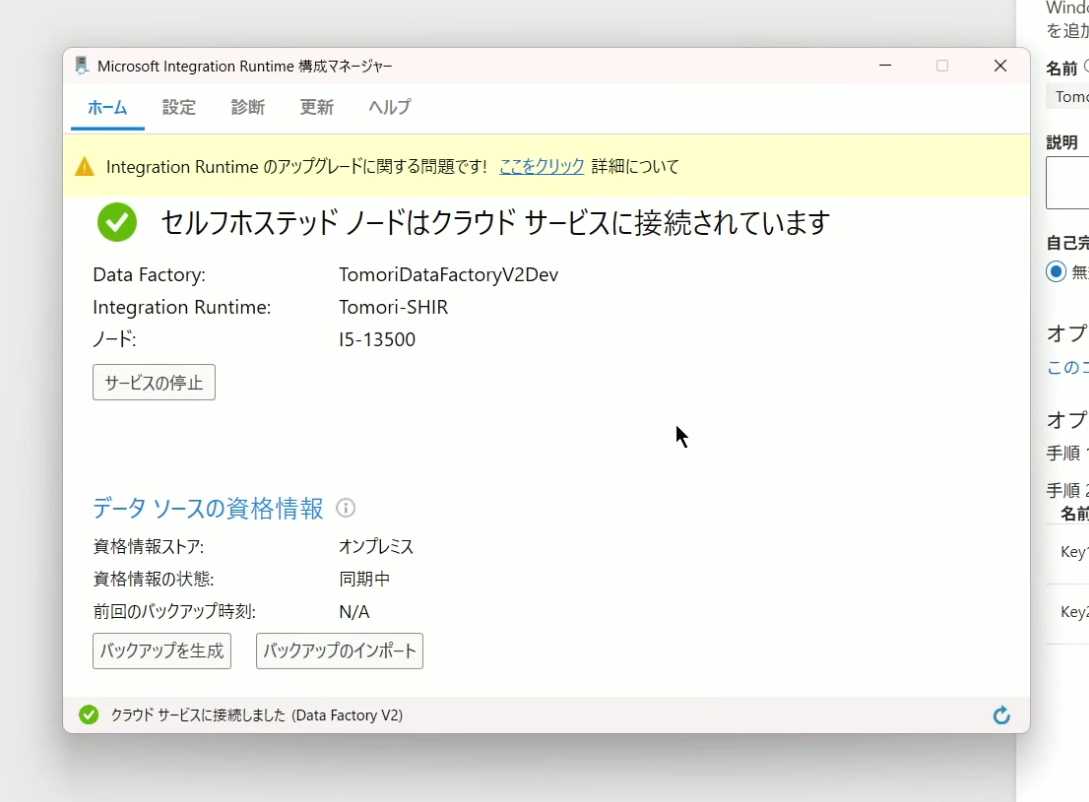
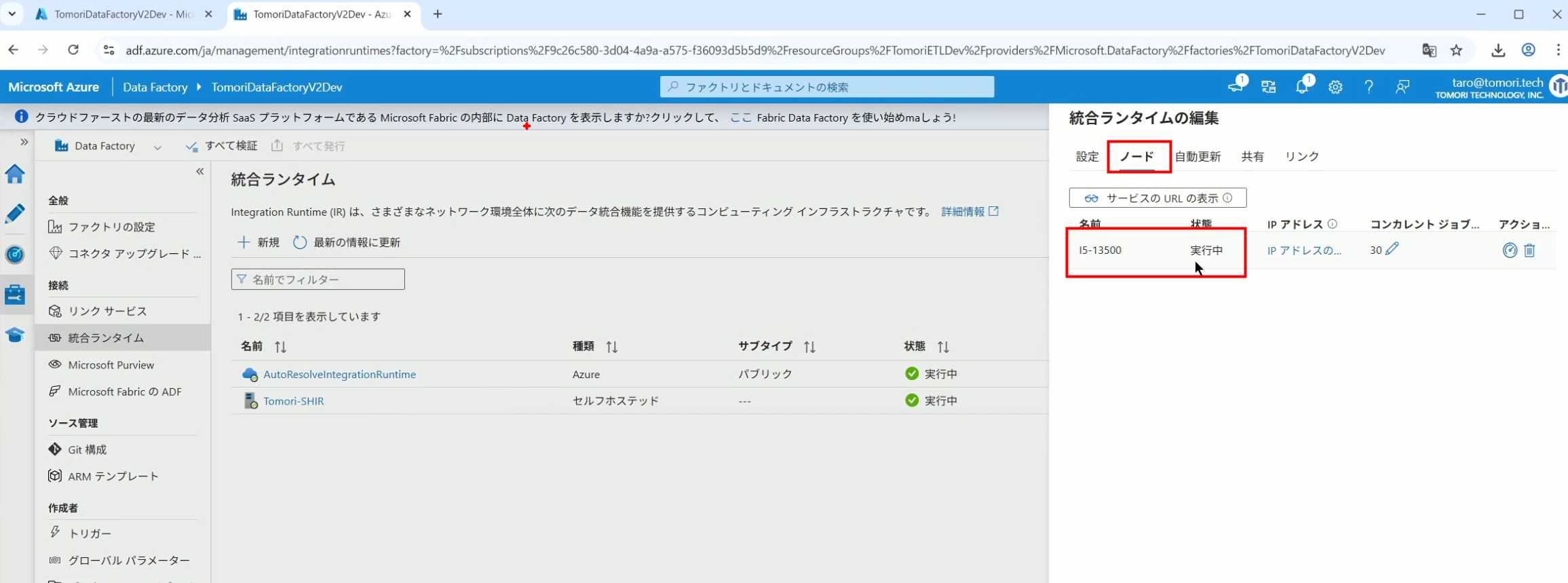
32、这时回到数据工厂的管理界面,发现运行时变为可用了,这样就完成了数据工厂与实际运行程序的机器的绑定,在数据工程中运行的程序,后台实际都由其绑定的机器来执行
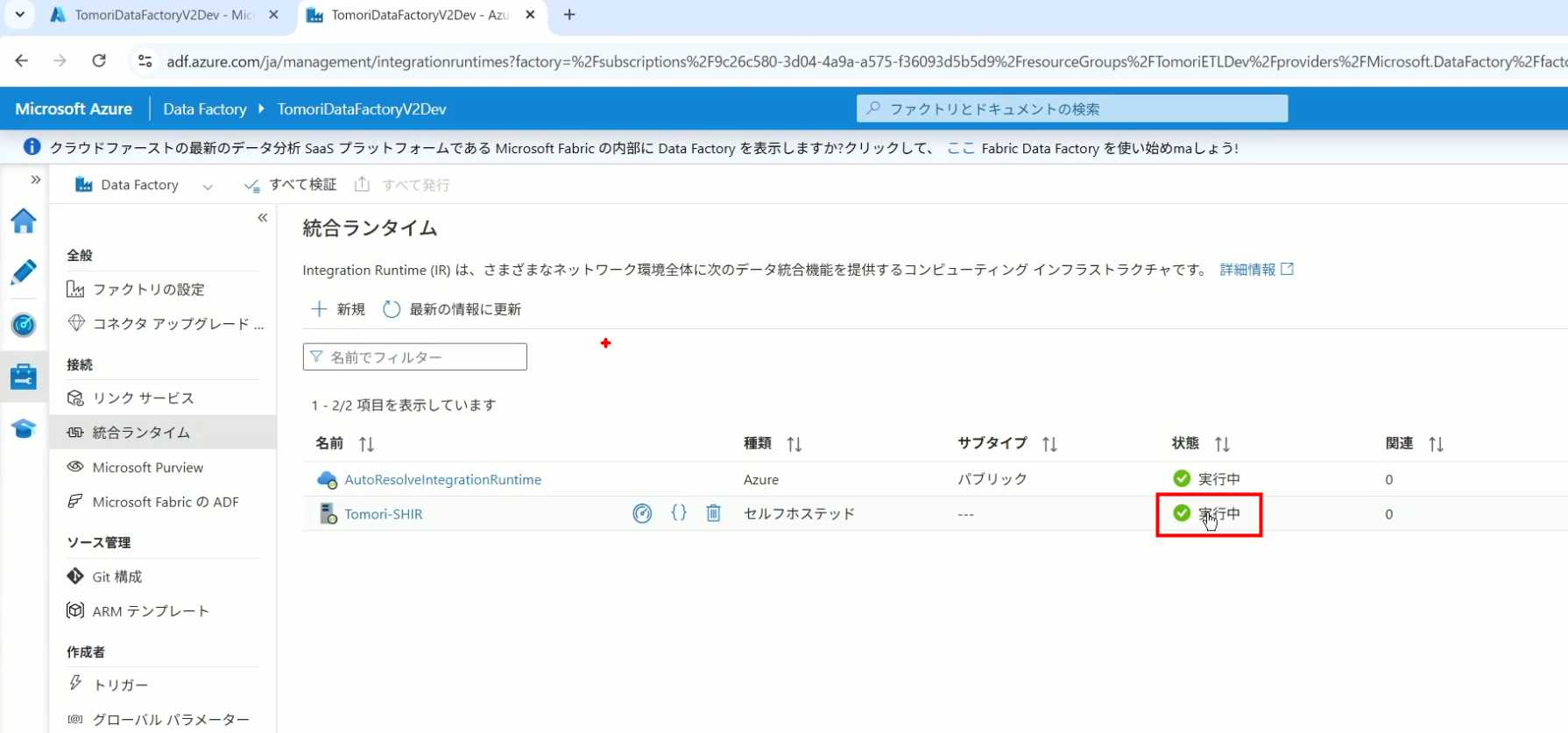
33、如果进入Node界面,可以看到绑定的机器