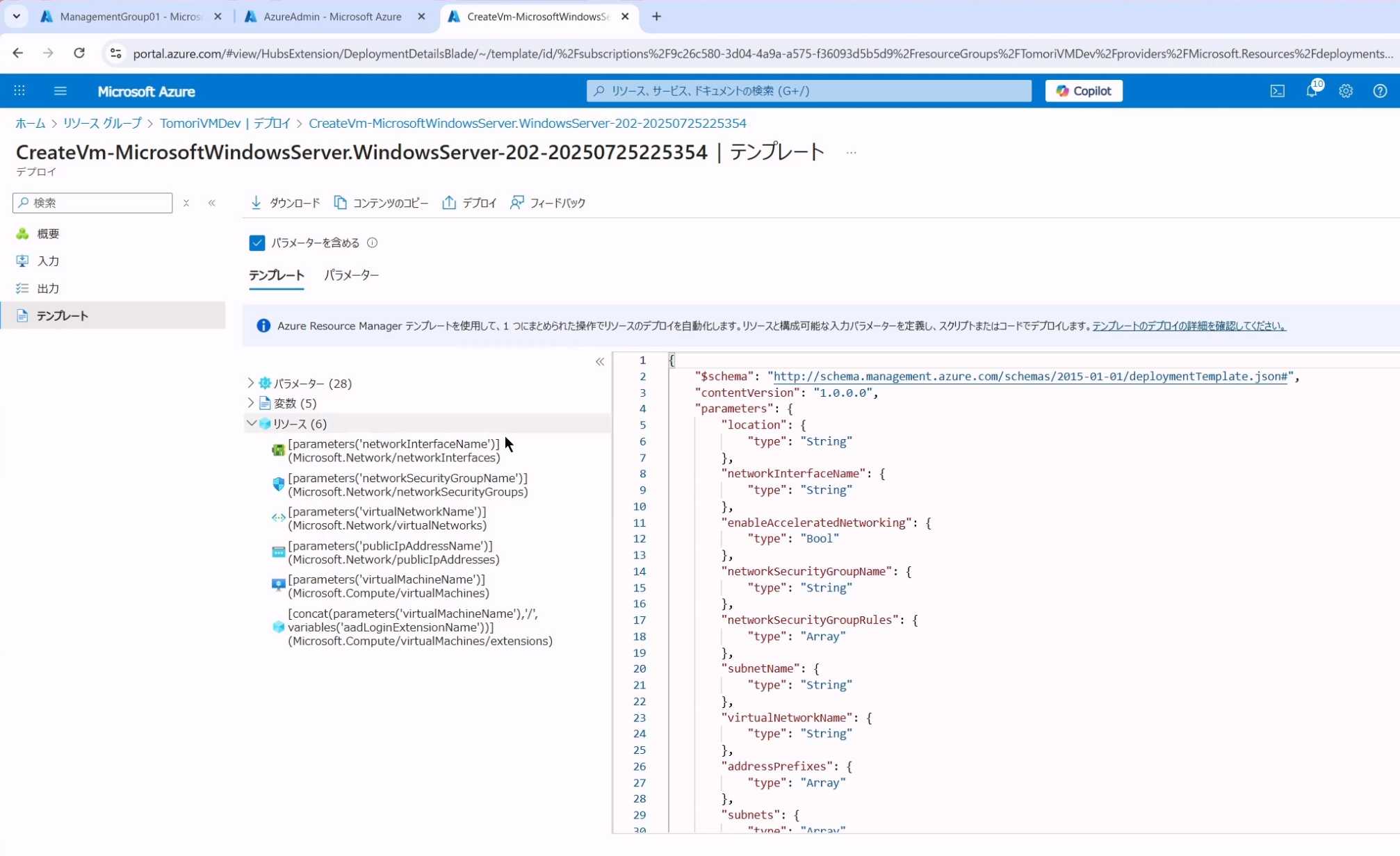
以虚拟机为例,再来了解一下创建资源的过程
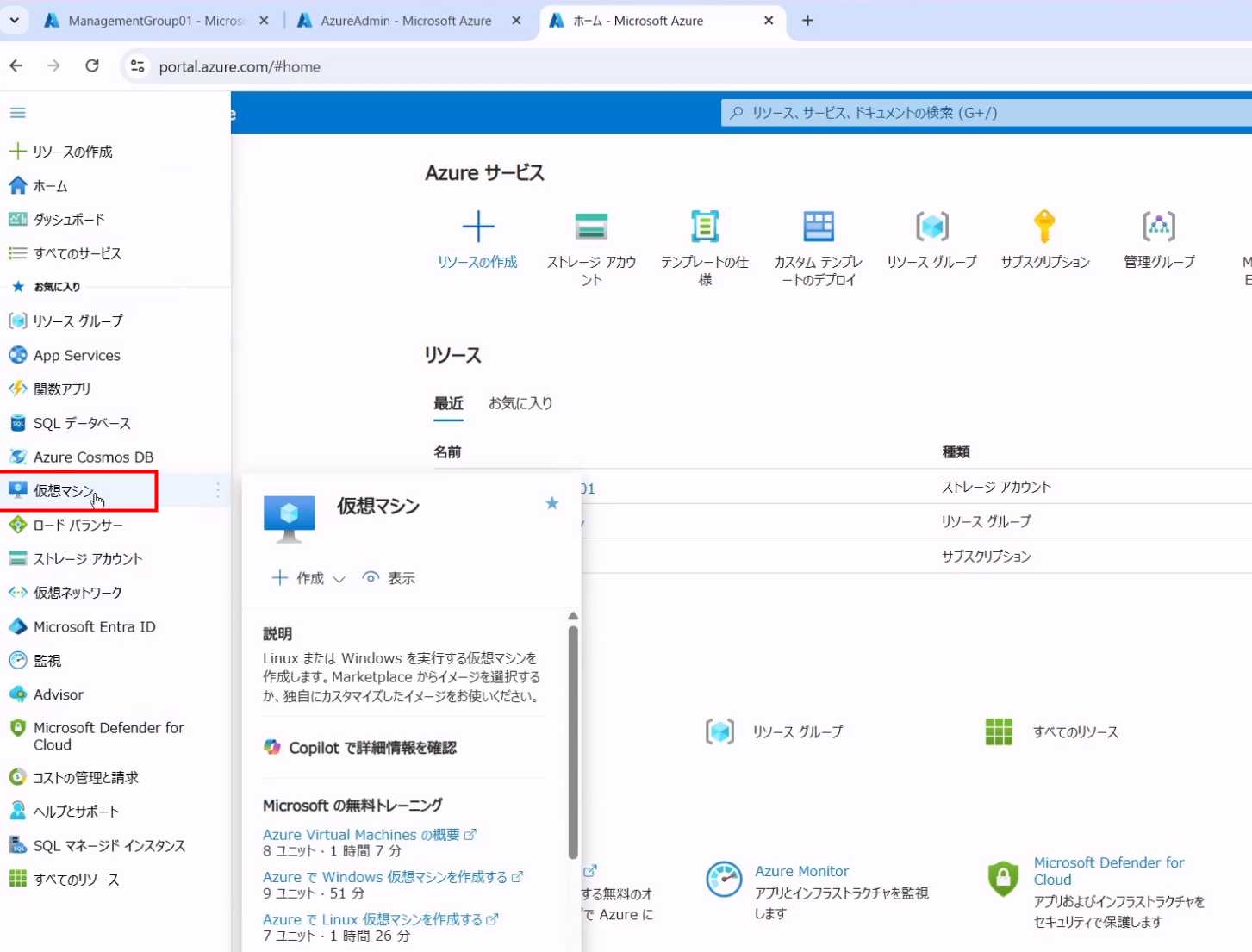
1、左侧菜单选择虚拟机
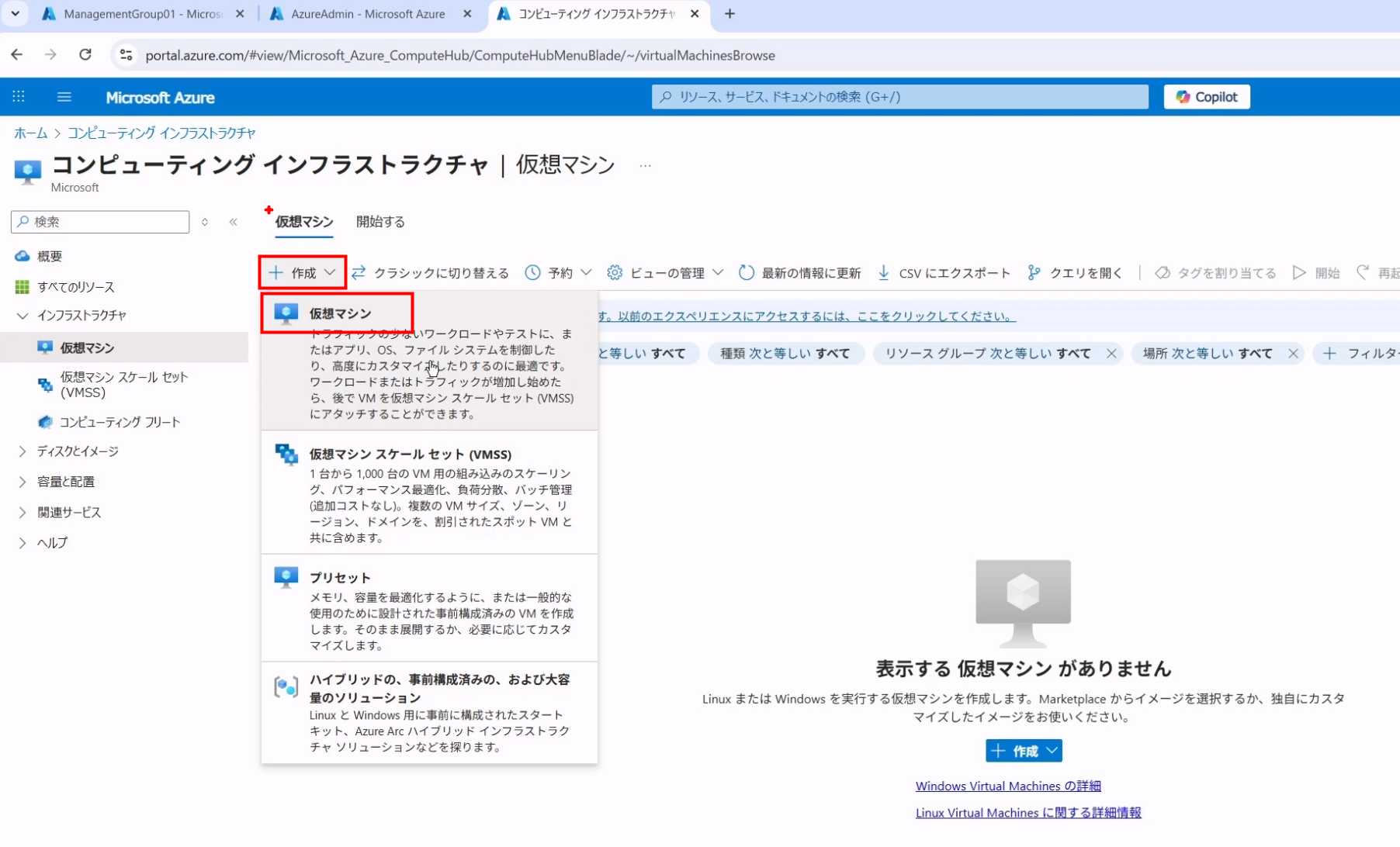
2、进入后选择创建
3、选择操作系统
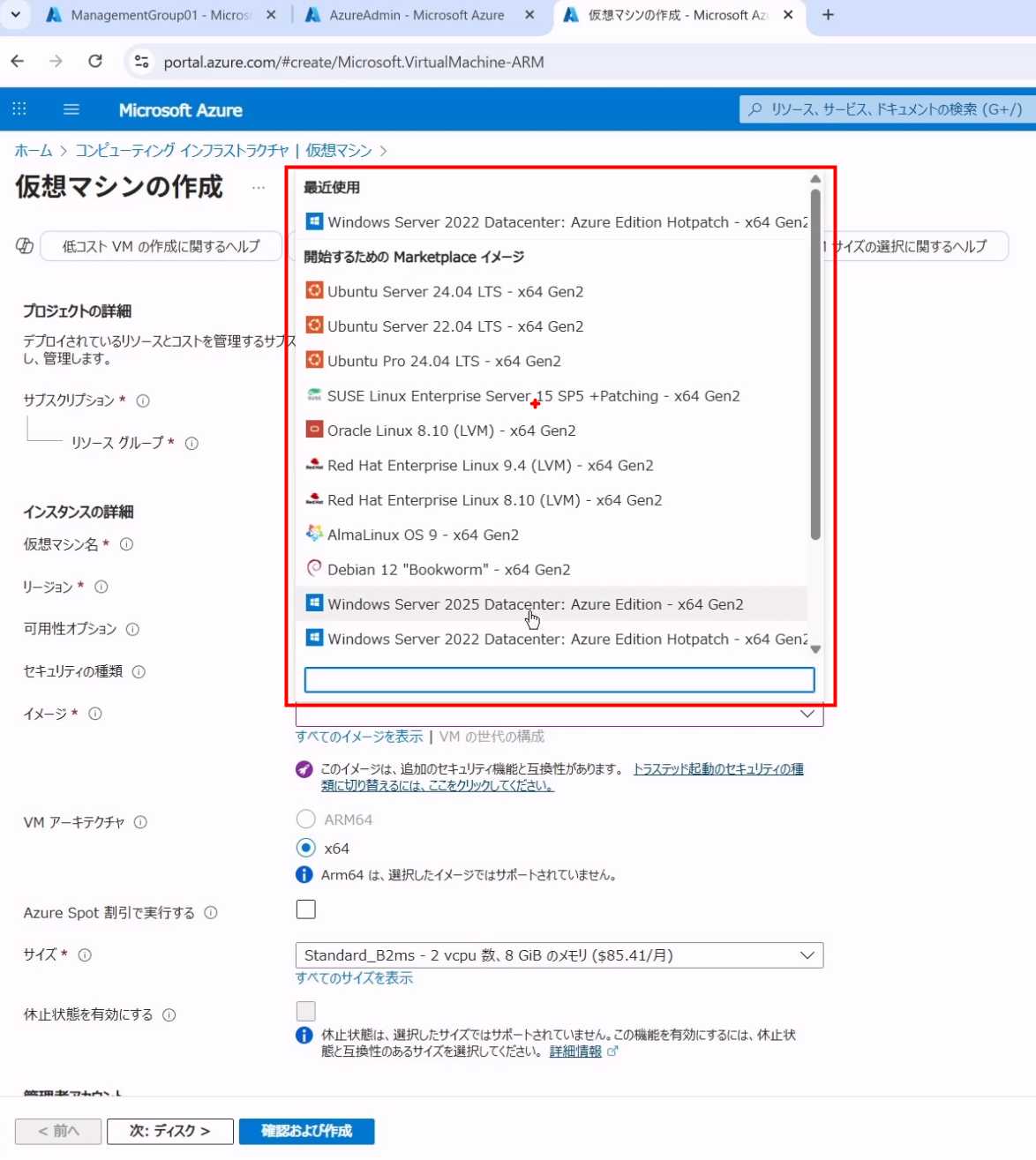
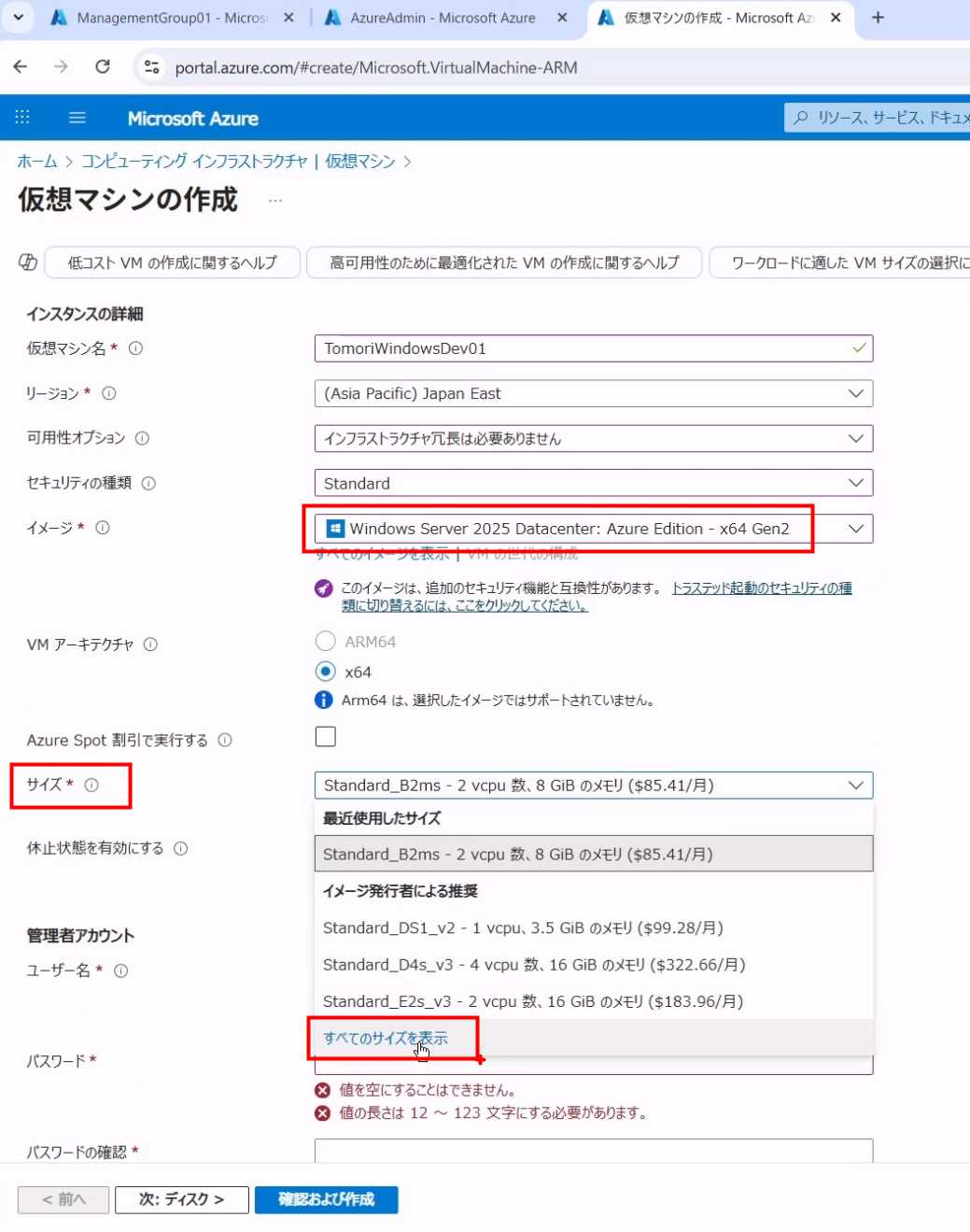
4、这里我们选择Windwos系的操作系统,在Size那里可以点击显示所有Size
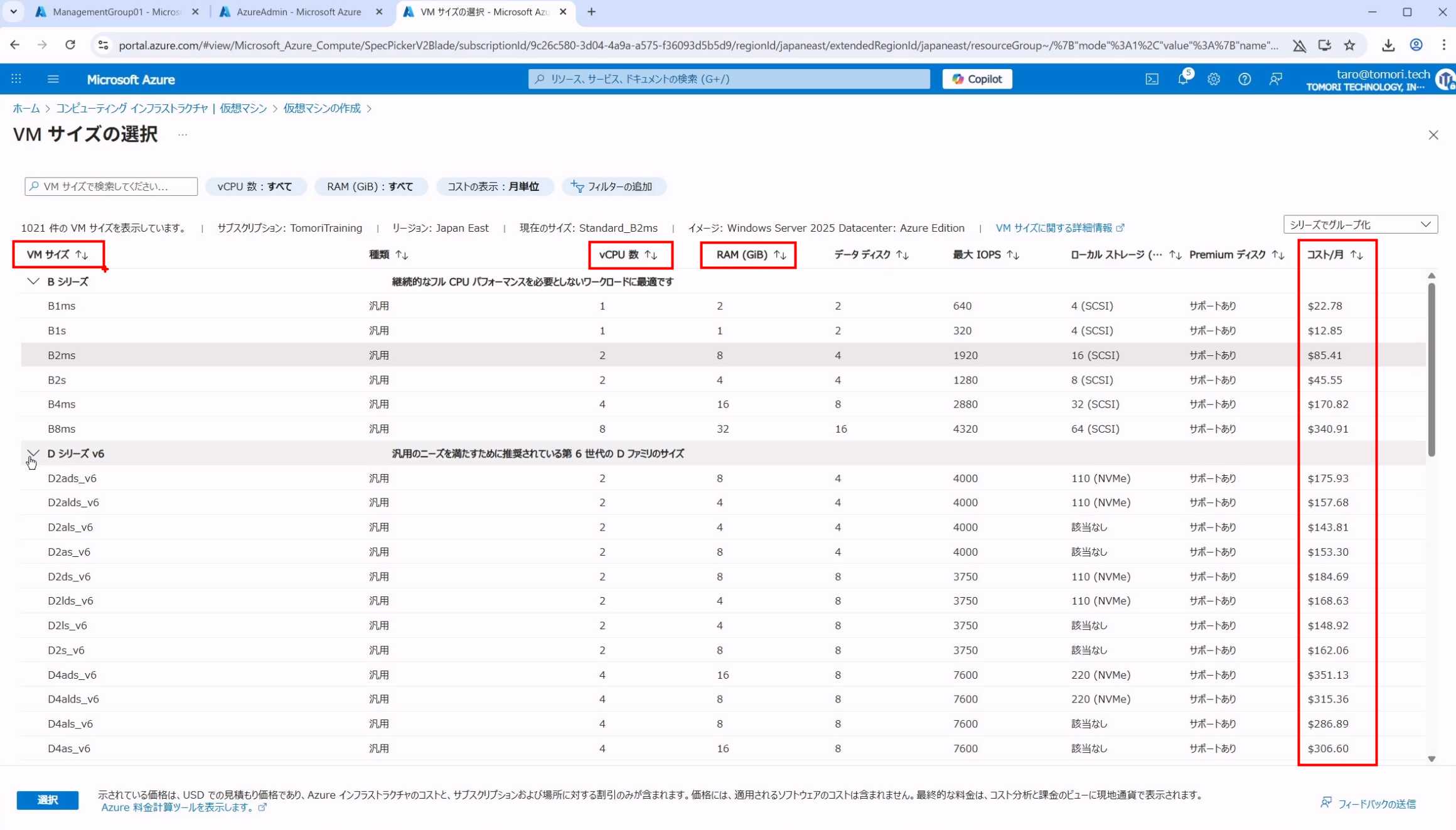
5、在这里可以查看所有配置,以及每种配置的费用
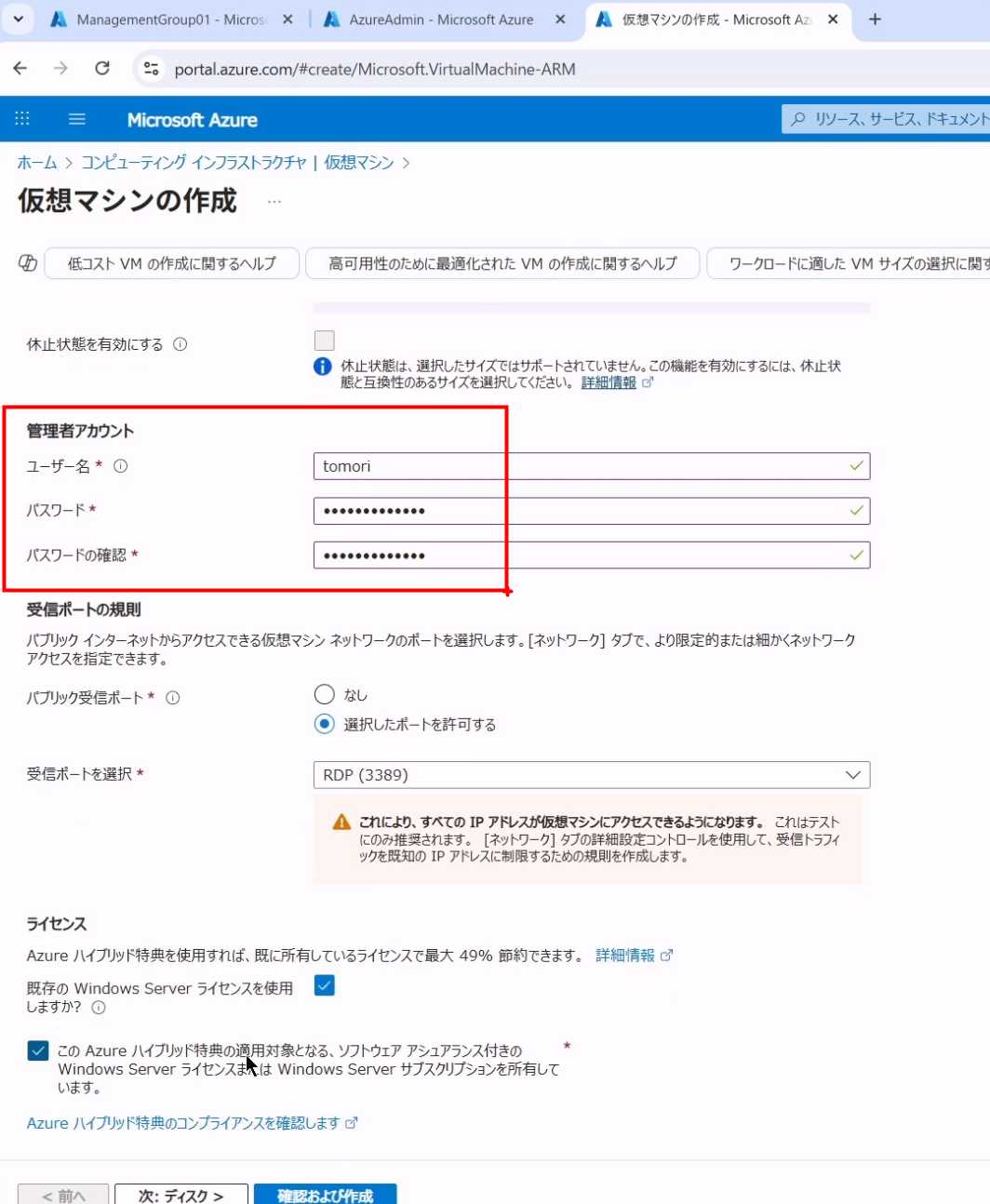
6、设置登录虚拟机时的用户名和密码
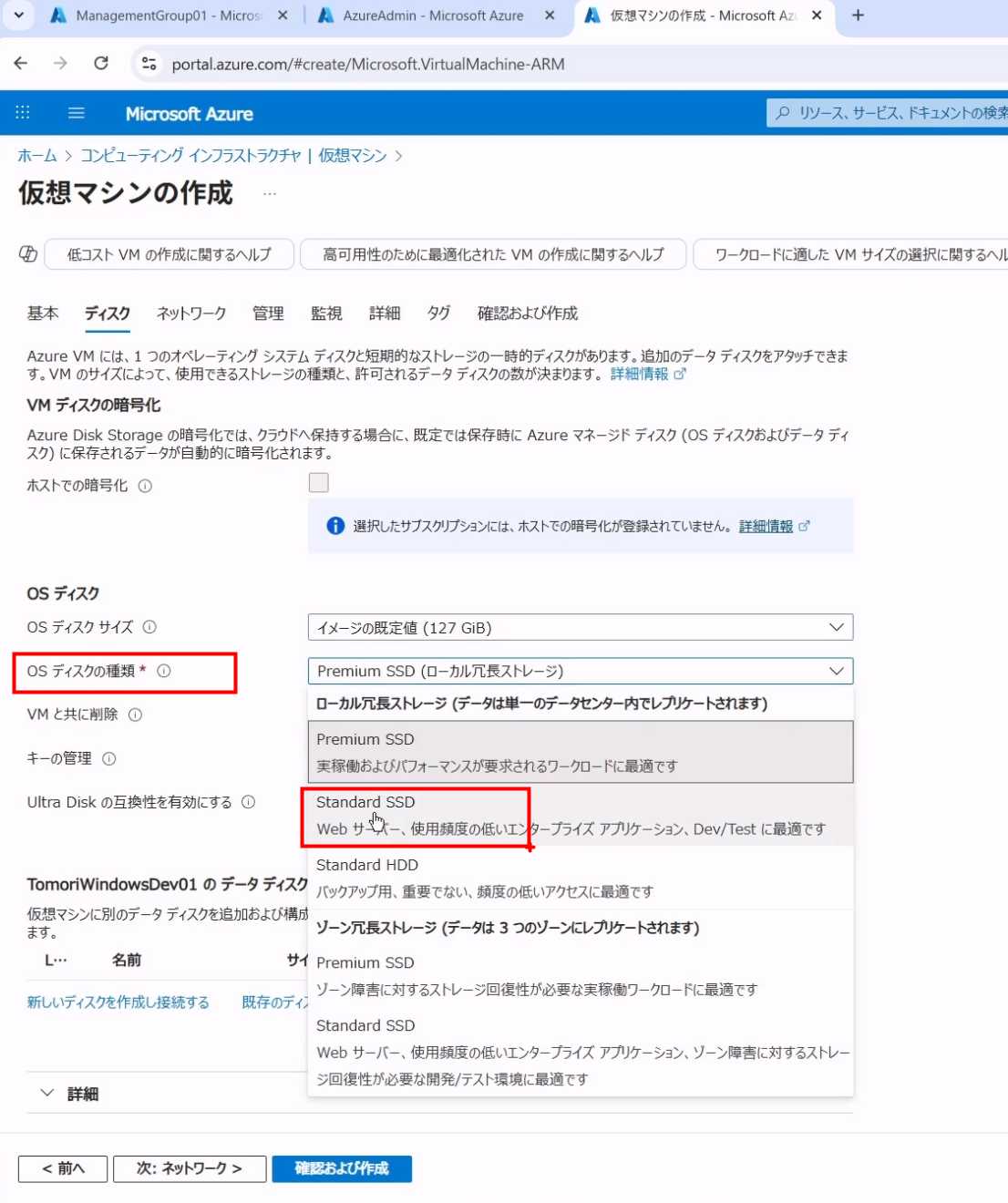
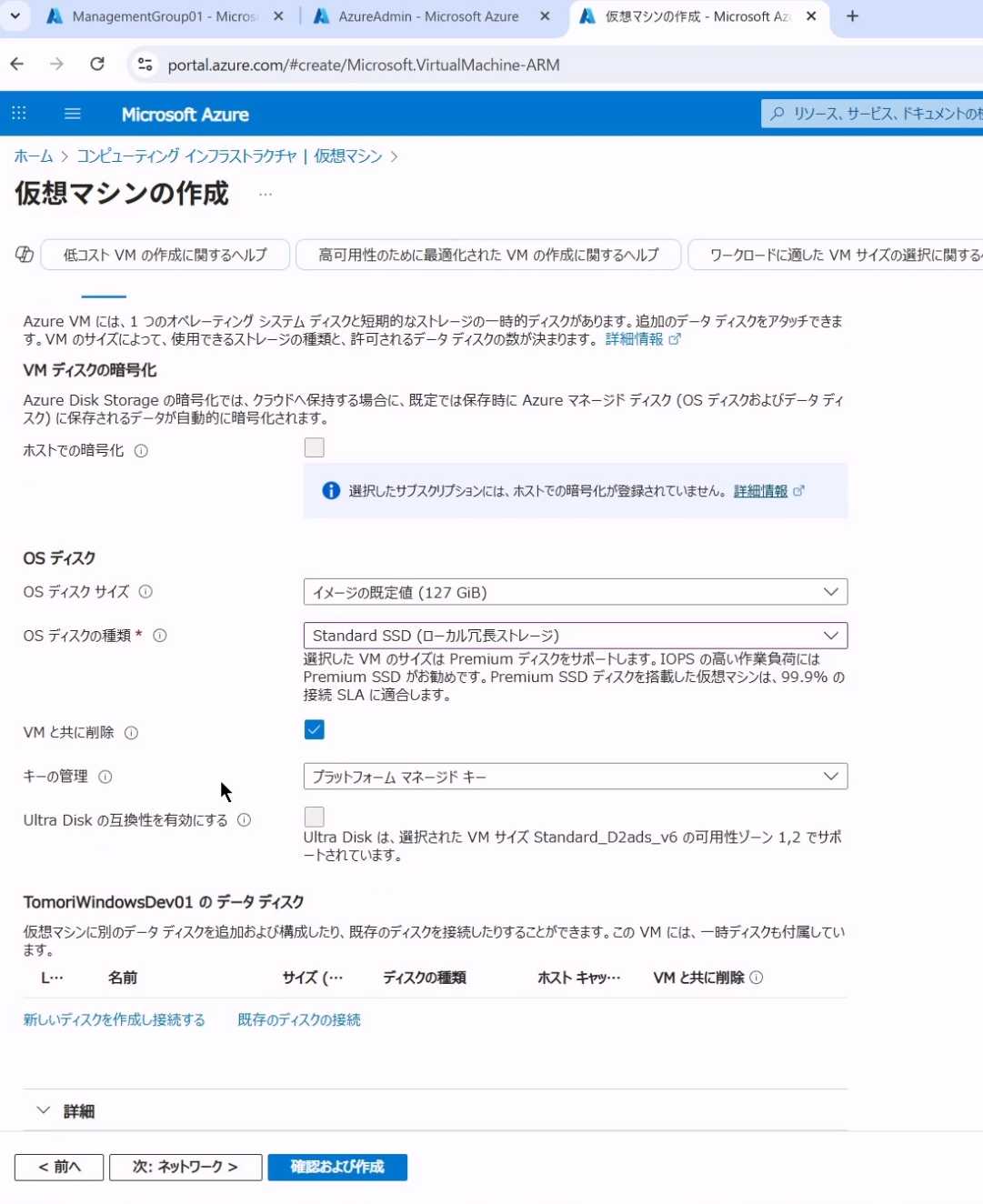
7、选择系统盘,我这里选择标准SSD,费用会比高级SSD低
8、然后就下一步
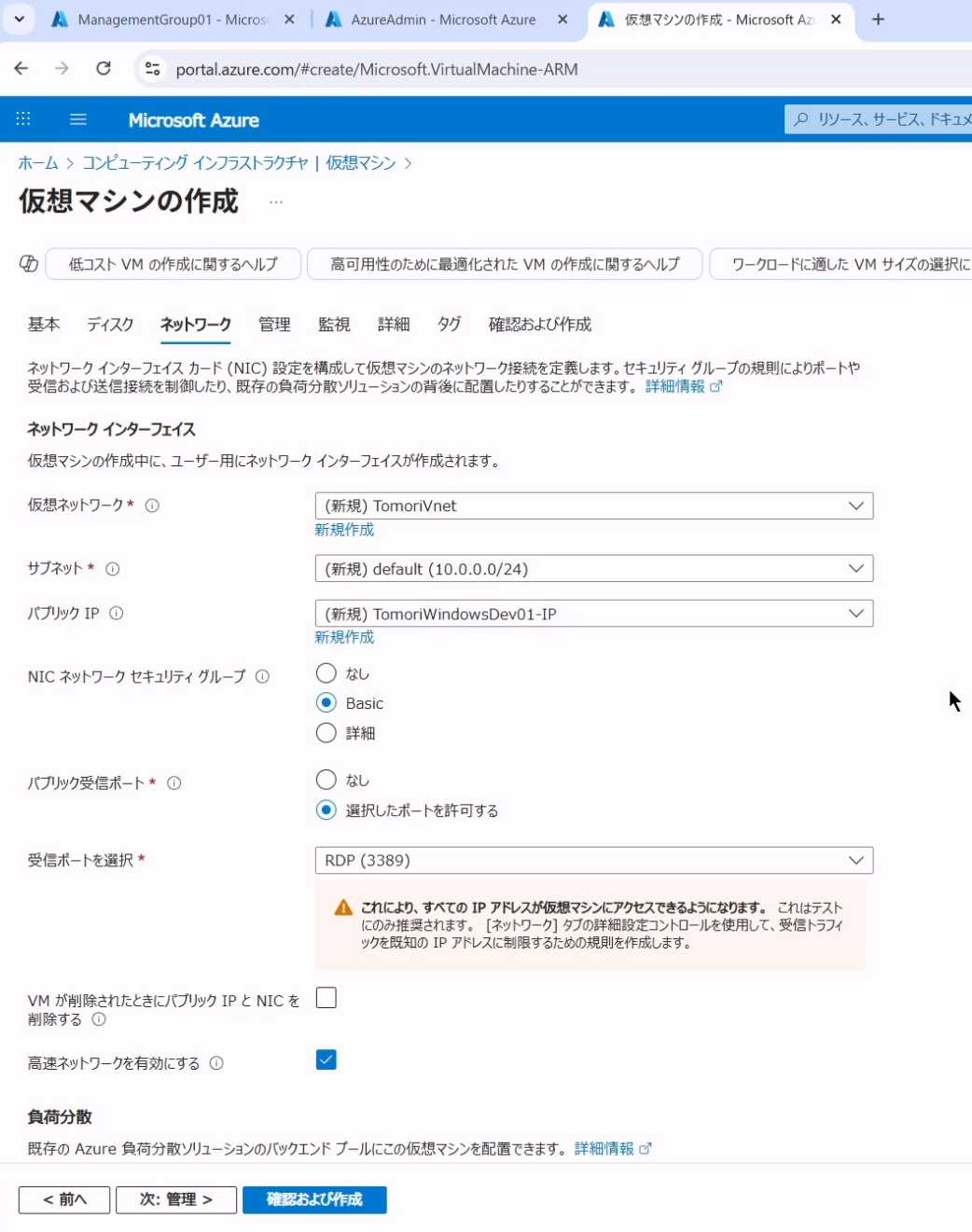
9、如果没有网络,这里会自动给建一个网络,我们先用自动创建的,以后再将网络
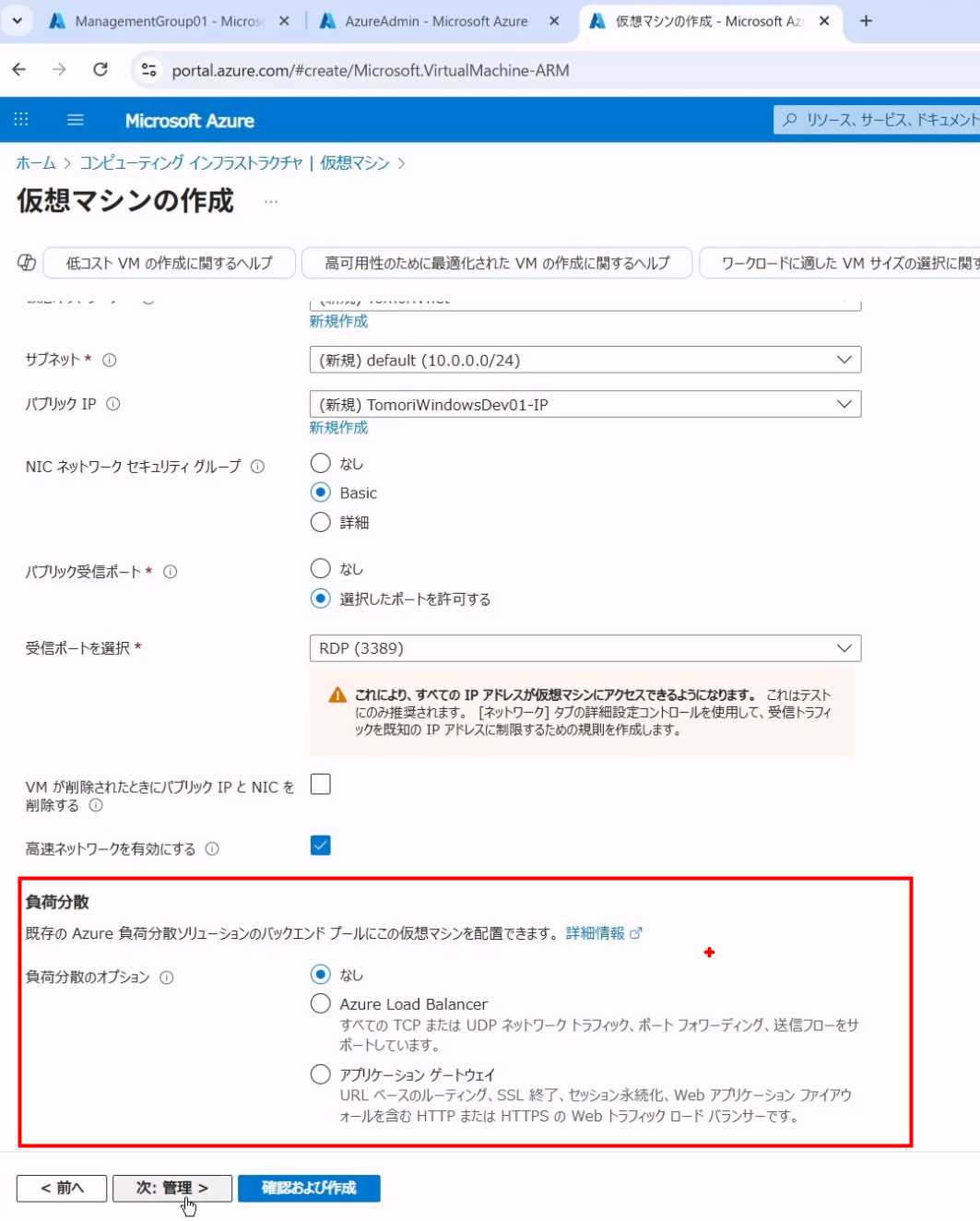
10、负荷分散的话,我们练习用可以不选,节约费用,然后就一直下一步,直到创建
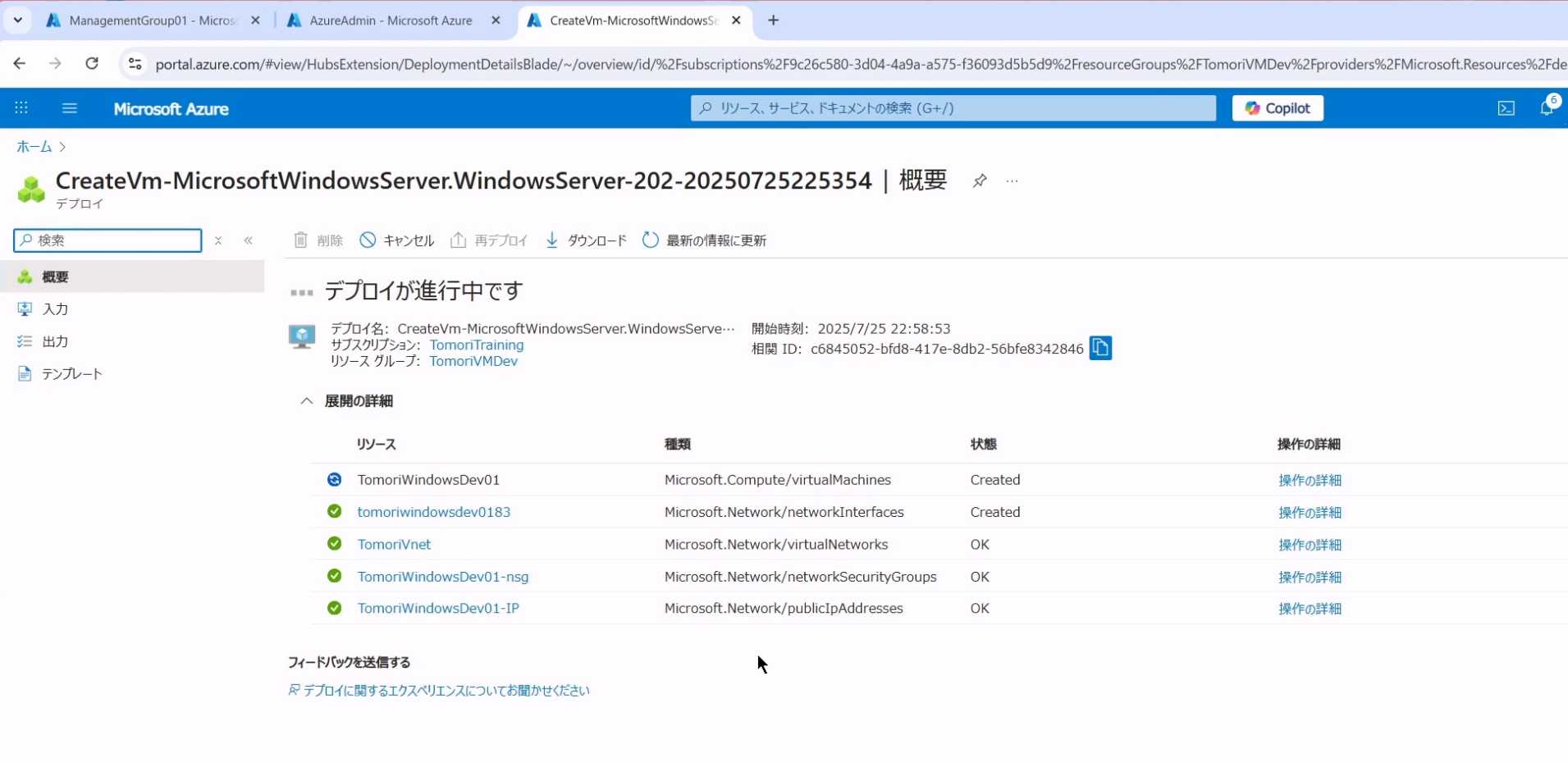
11、显示正在部署
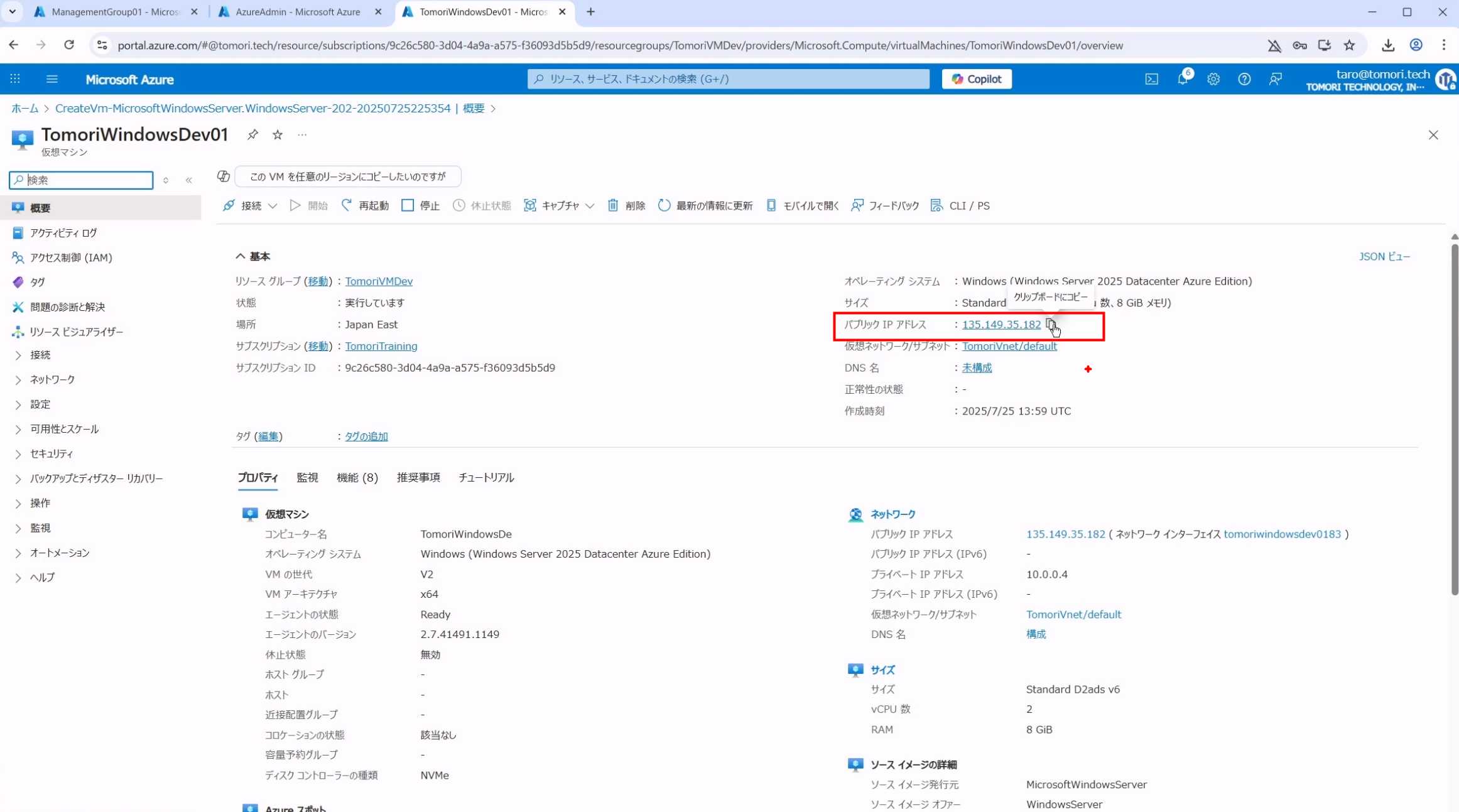
12、创建成功后进入虚拟机资源,可以看到其公网IP
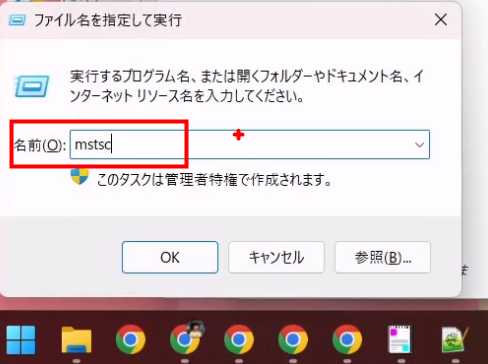
13、运行mstsc,打开远程连接
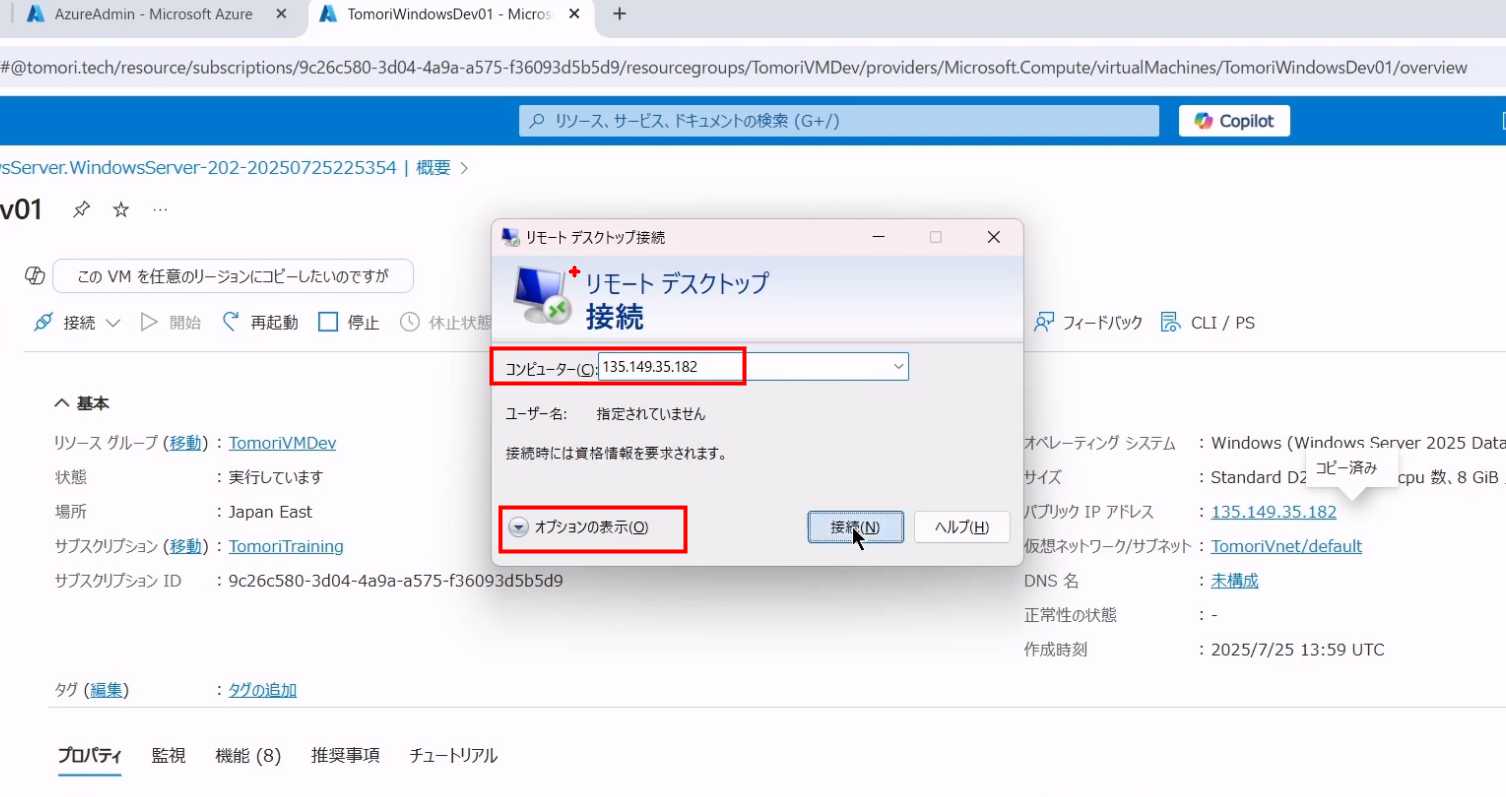
14、填入虚拟机的公网IP,然后进入选项
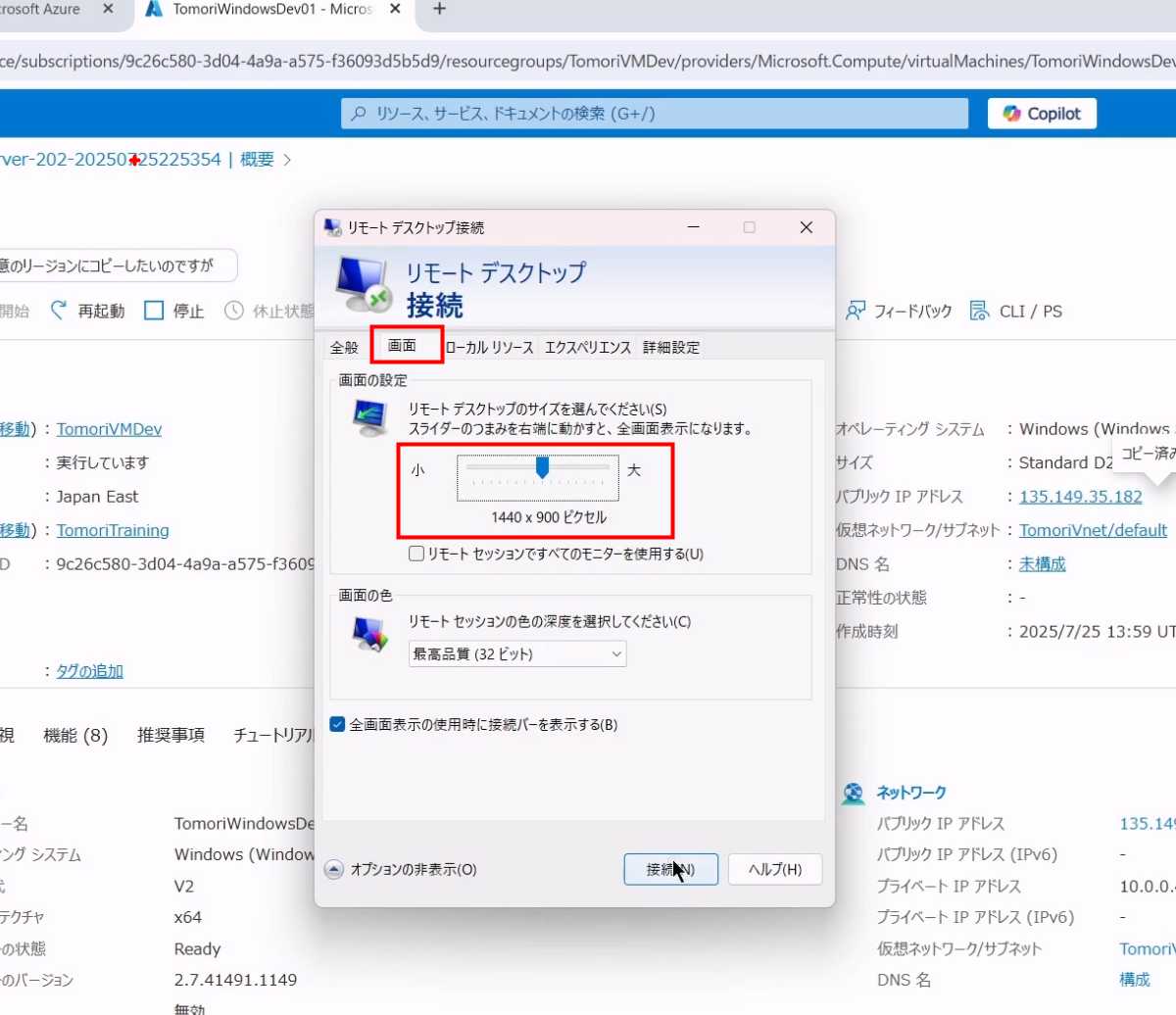
15、根据需要调整分辨率,然后点击连接
16、输入用户名和密码
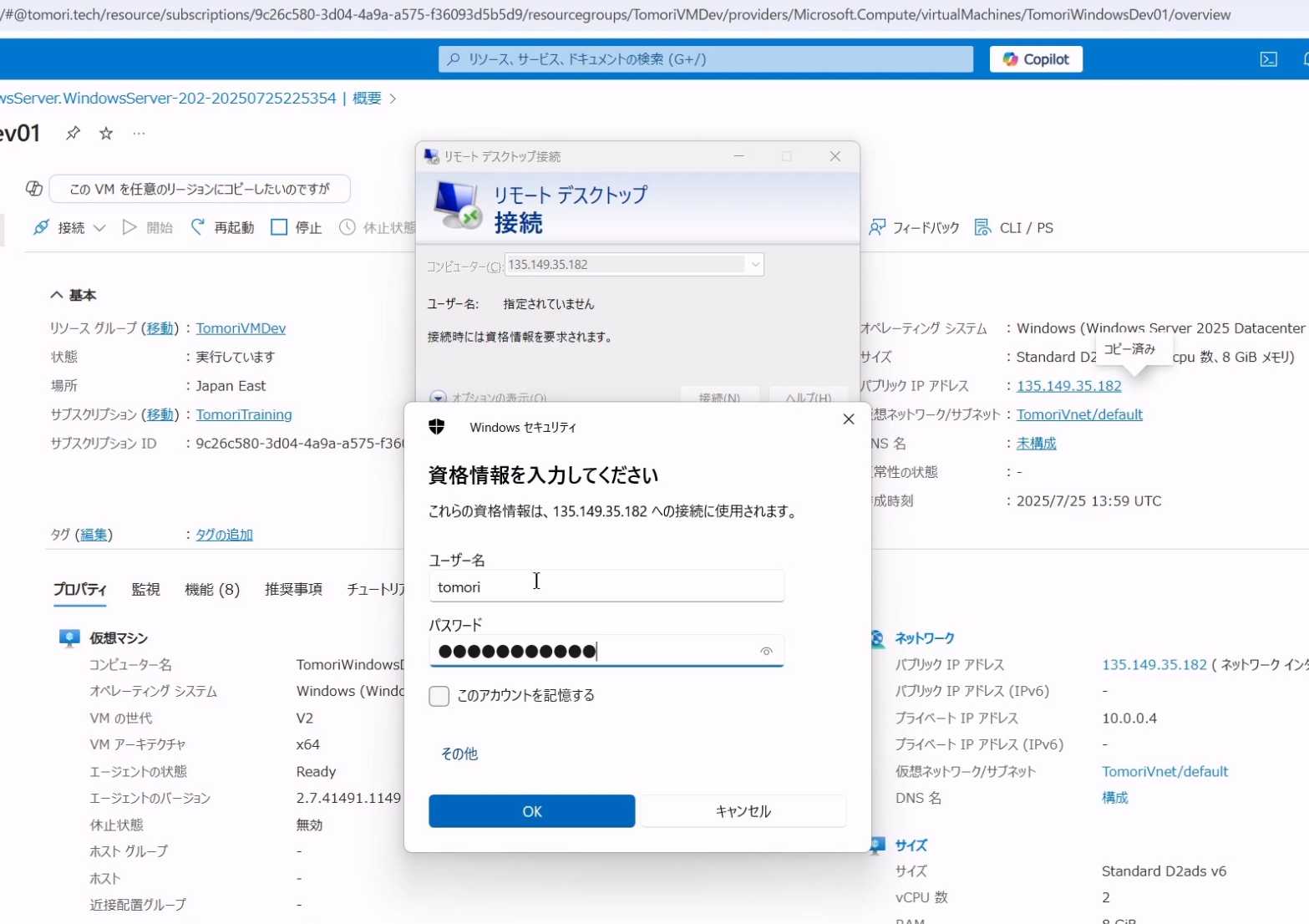
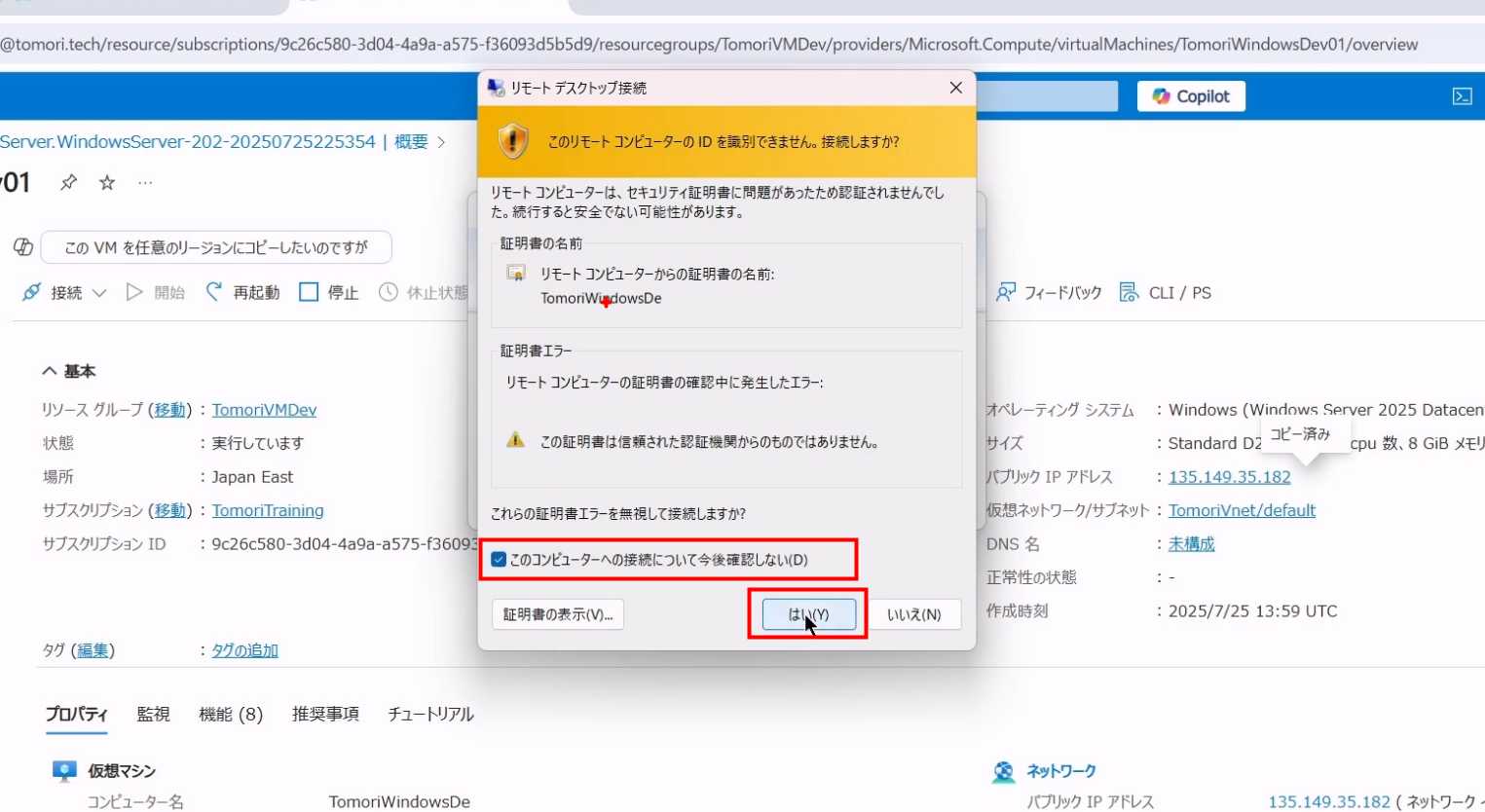
17、可以勾选以后不再询问
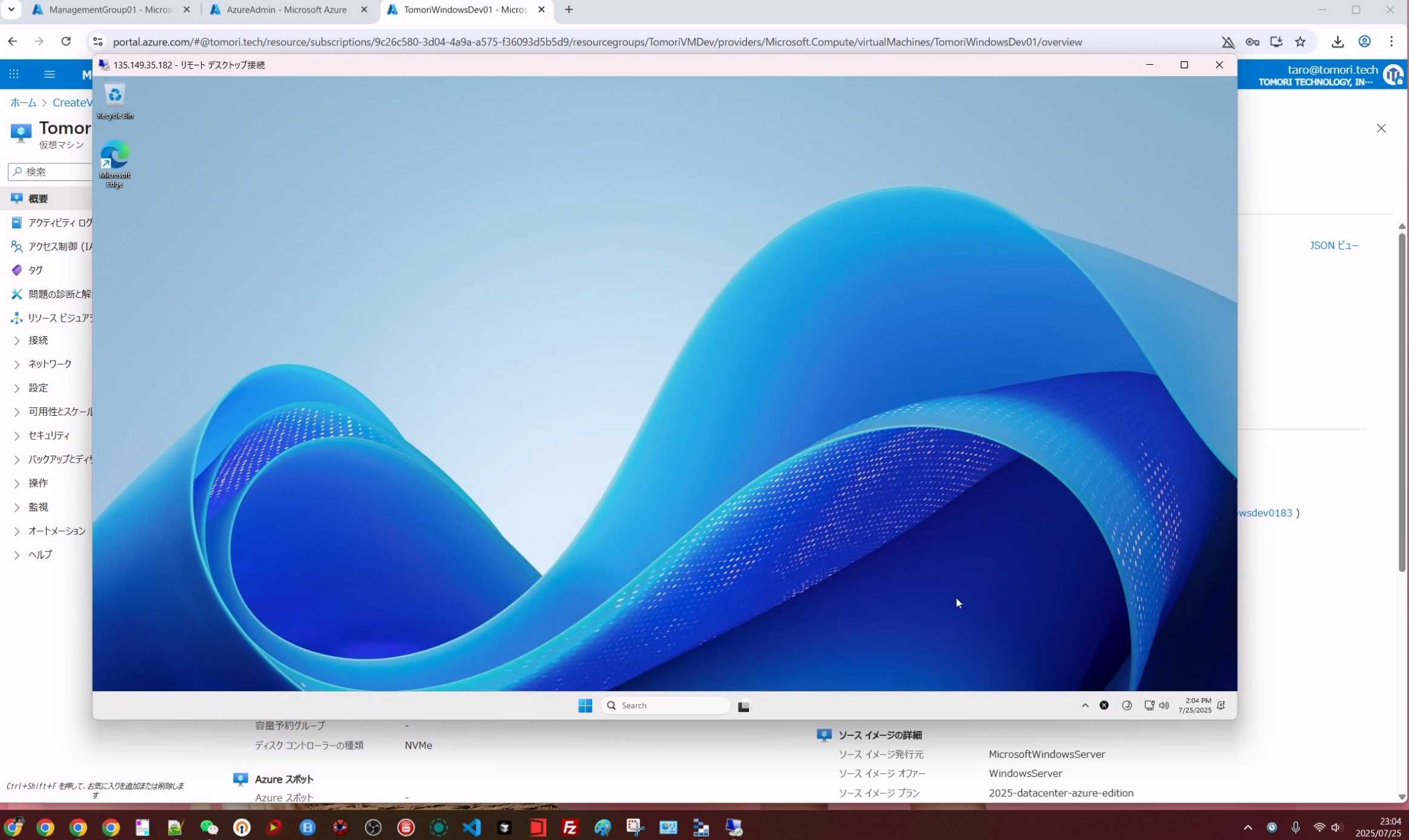
18、这样就登录进了虚拟机
19、同样,也可以进入到资源组的部署(deploy)
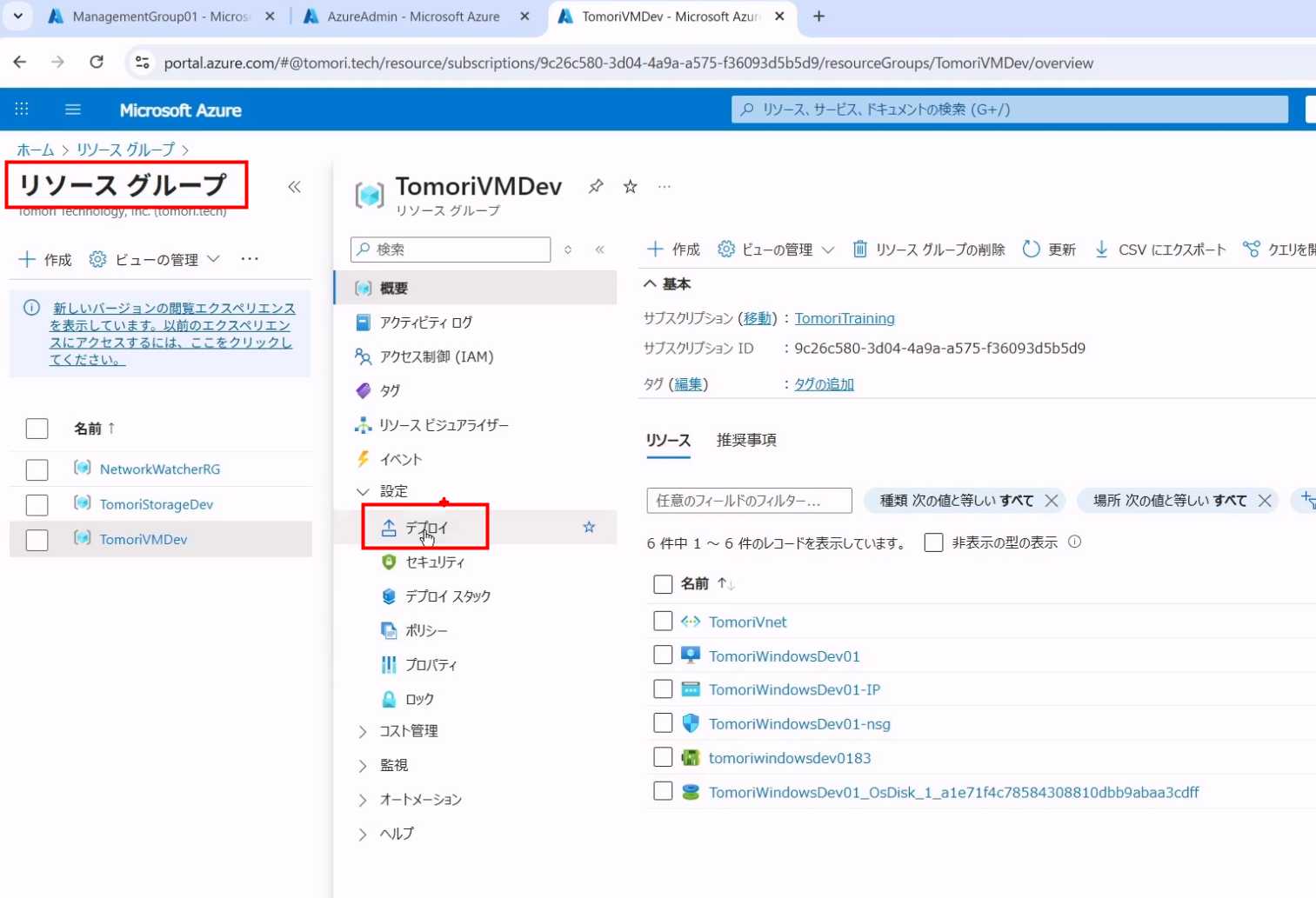
20、查看部署虚拟机时用到的模板json文件