以Storage Account为例,我们来创建一个Azure资源。
Storage Account就是文件存储,类似于网盘,非常好理解
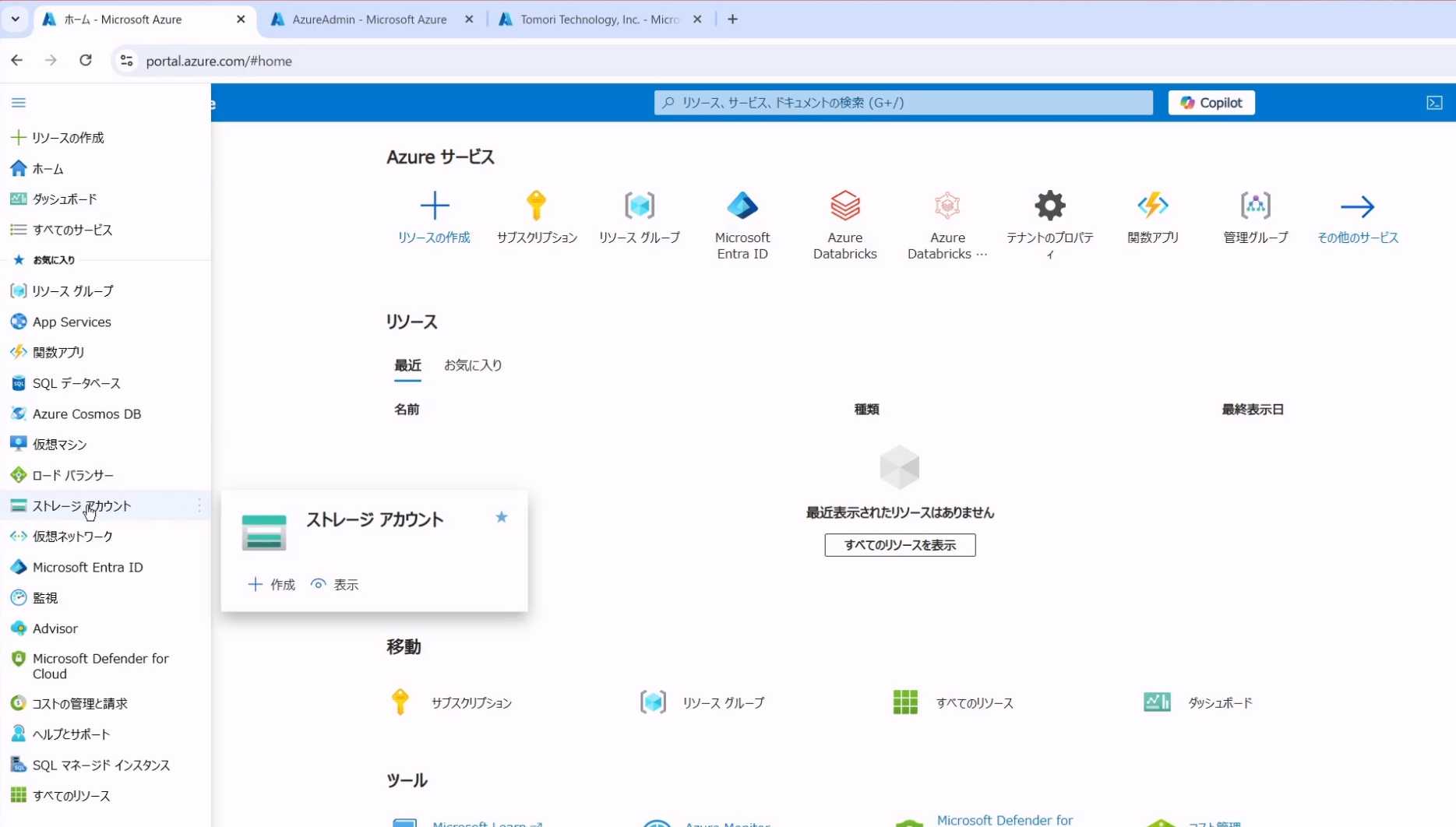
1、在左侧的菜单中可以选择Storage Account
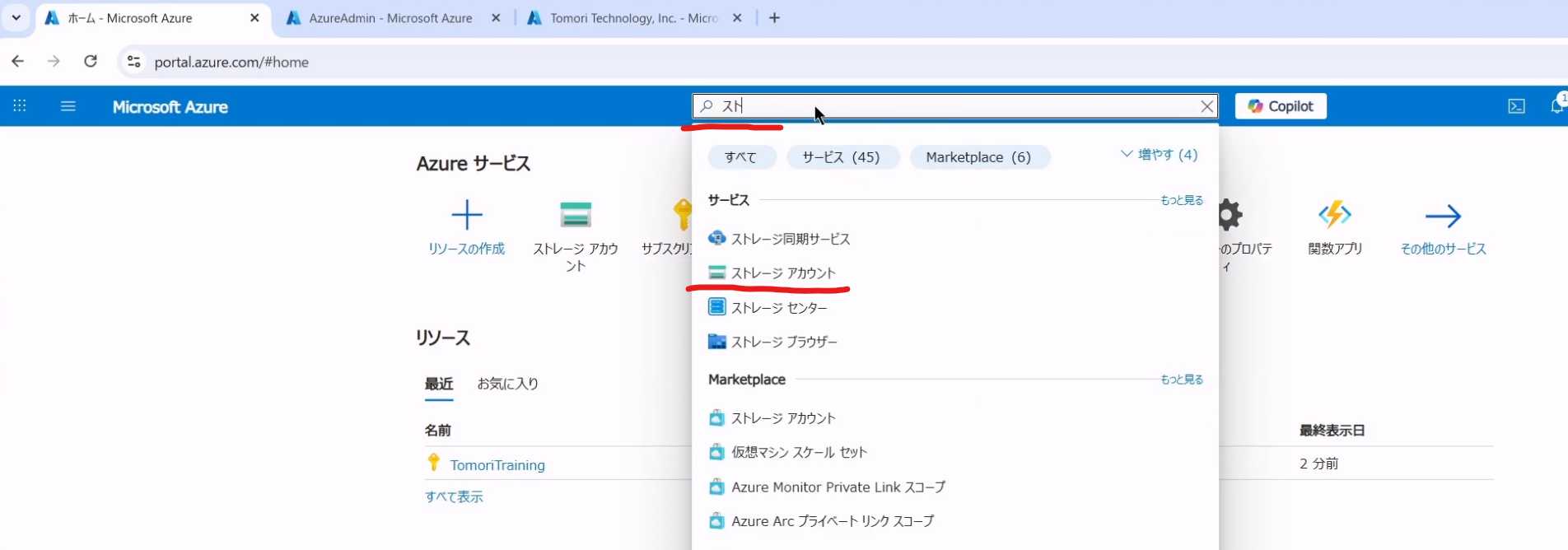
2、也可以在上面的搜索栏里搜索
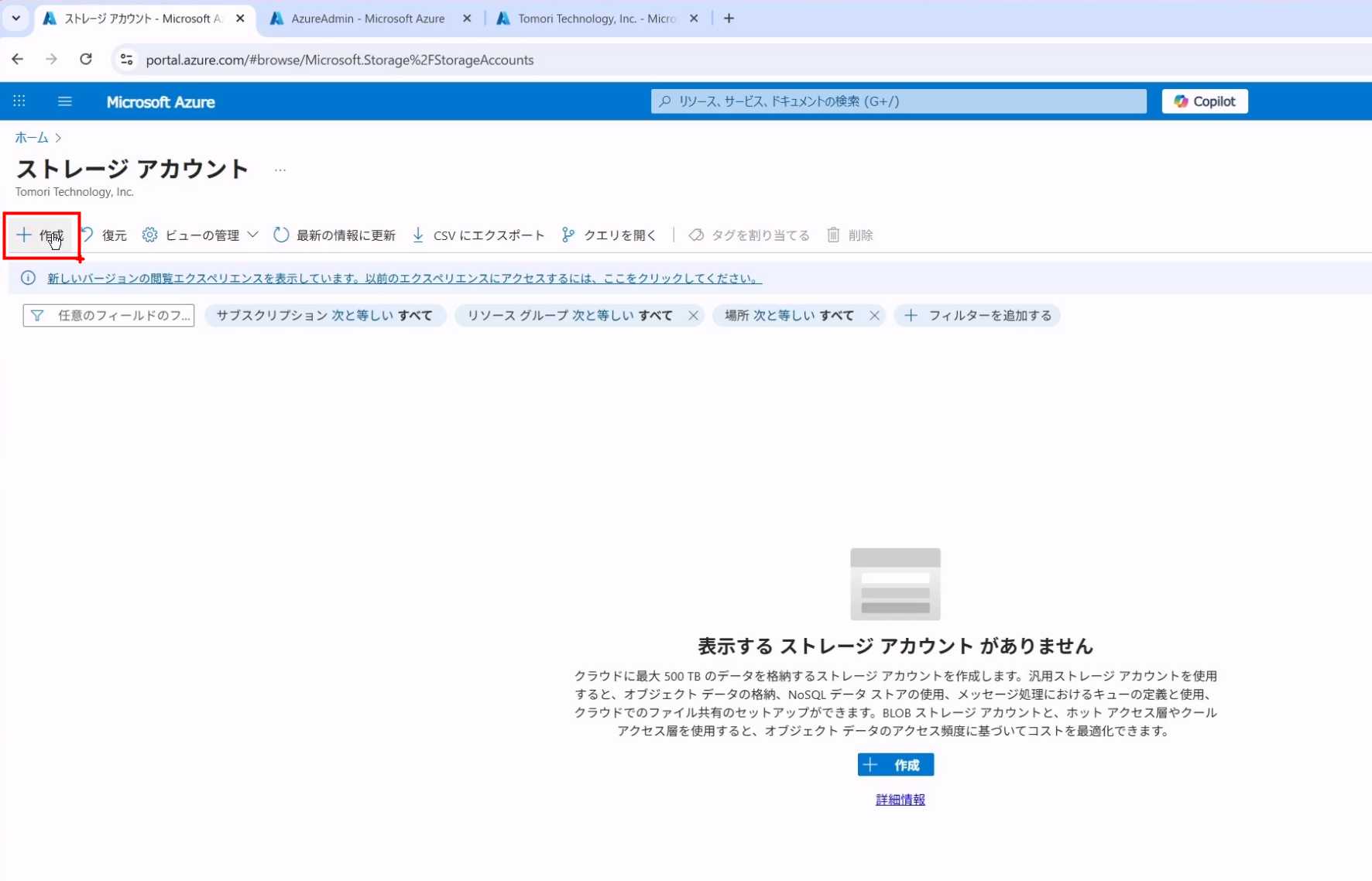
3、进入到Storage Account后,点击作成
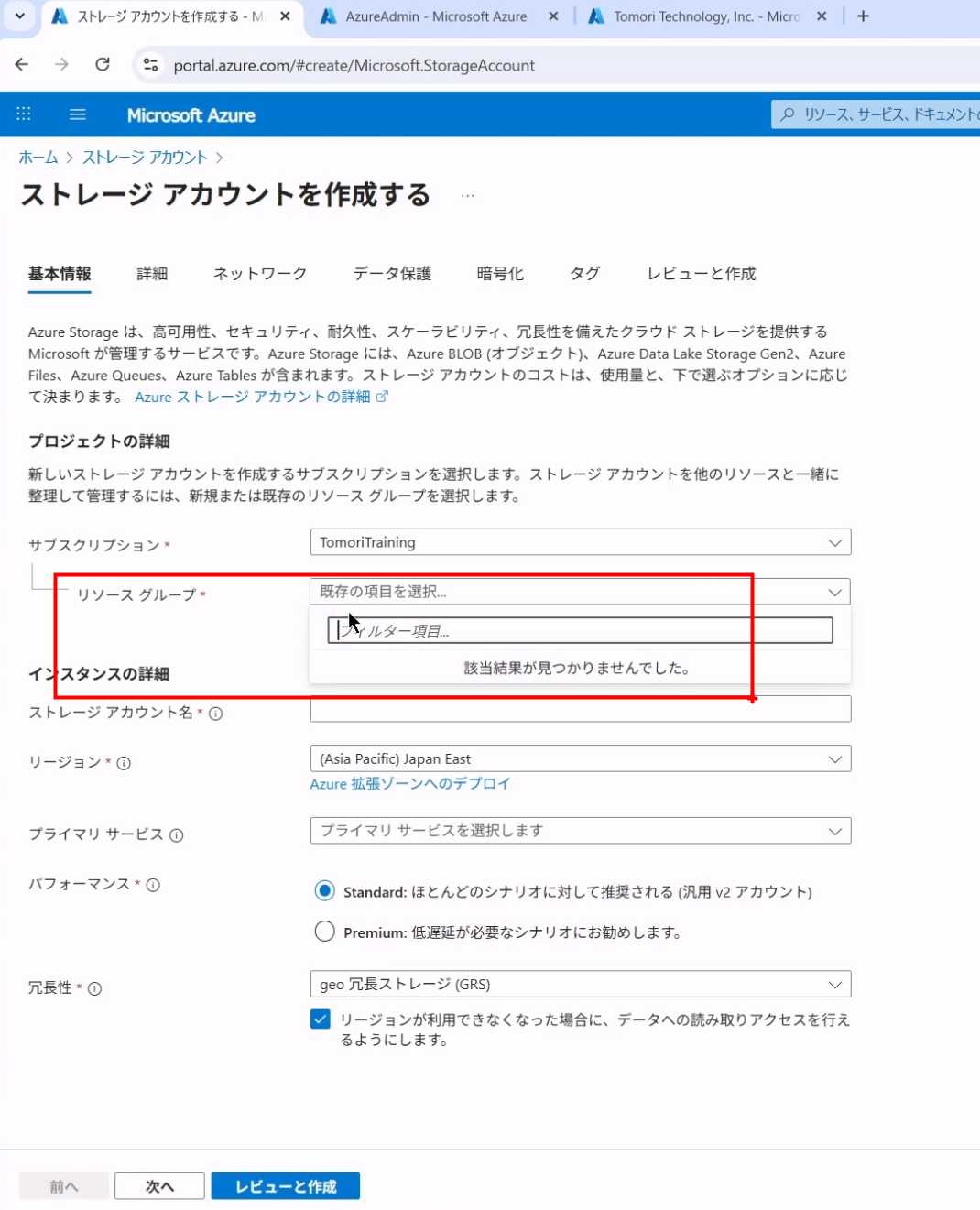
4、不仅是Storage Account,在创建资源时,需要给资源选择资源组,我们是初次创建,所以还没有资源组
5、那我们回到主页来,选择资源组,同样,如果没有出现资源组,可以通过上面的搜索栏查找
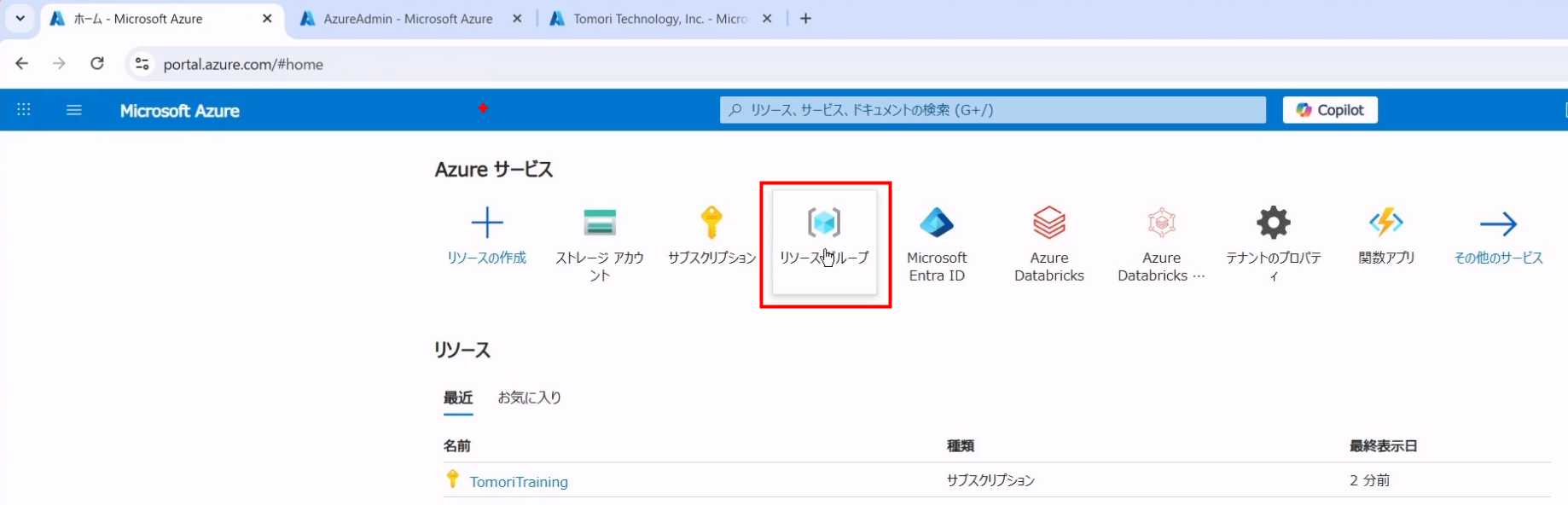
6、创建资源组
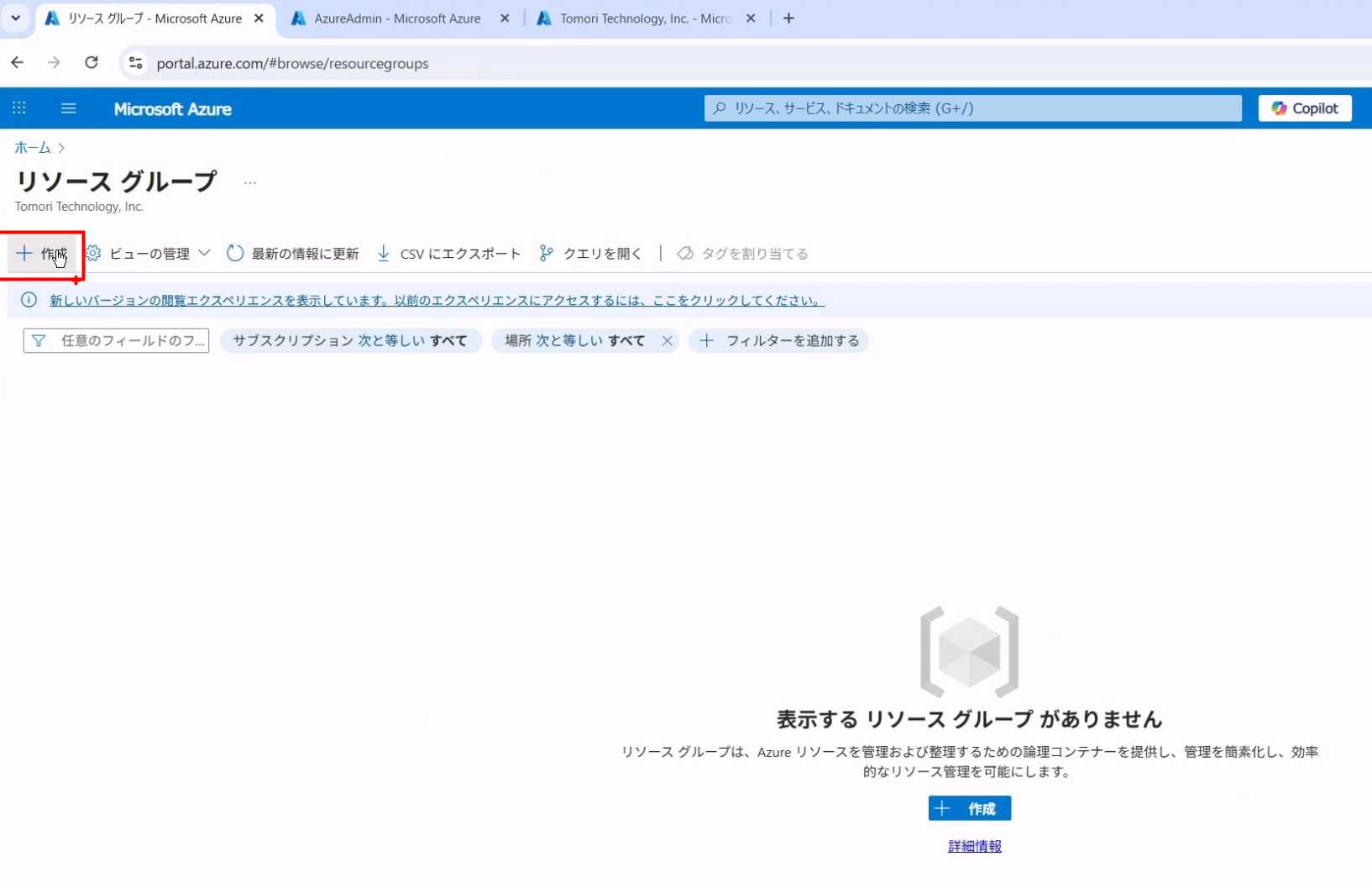
7、给资源组取个名字,更重要的是,选择他所在的区域,我们这里选择东日本
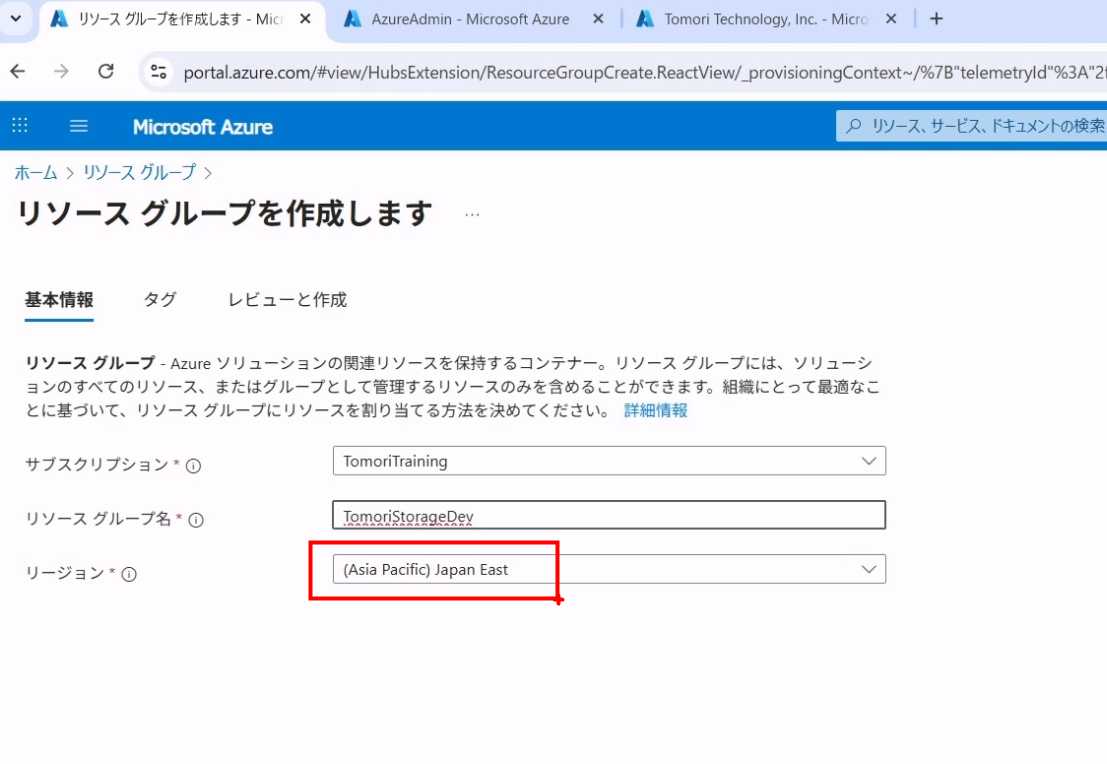
8、继续下一步,作成
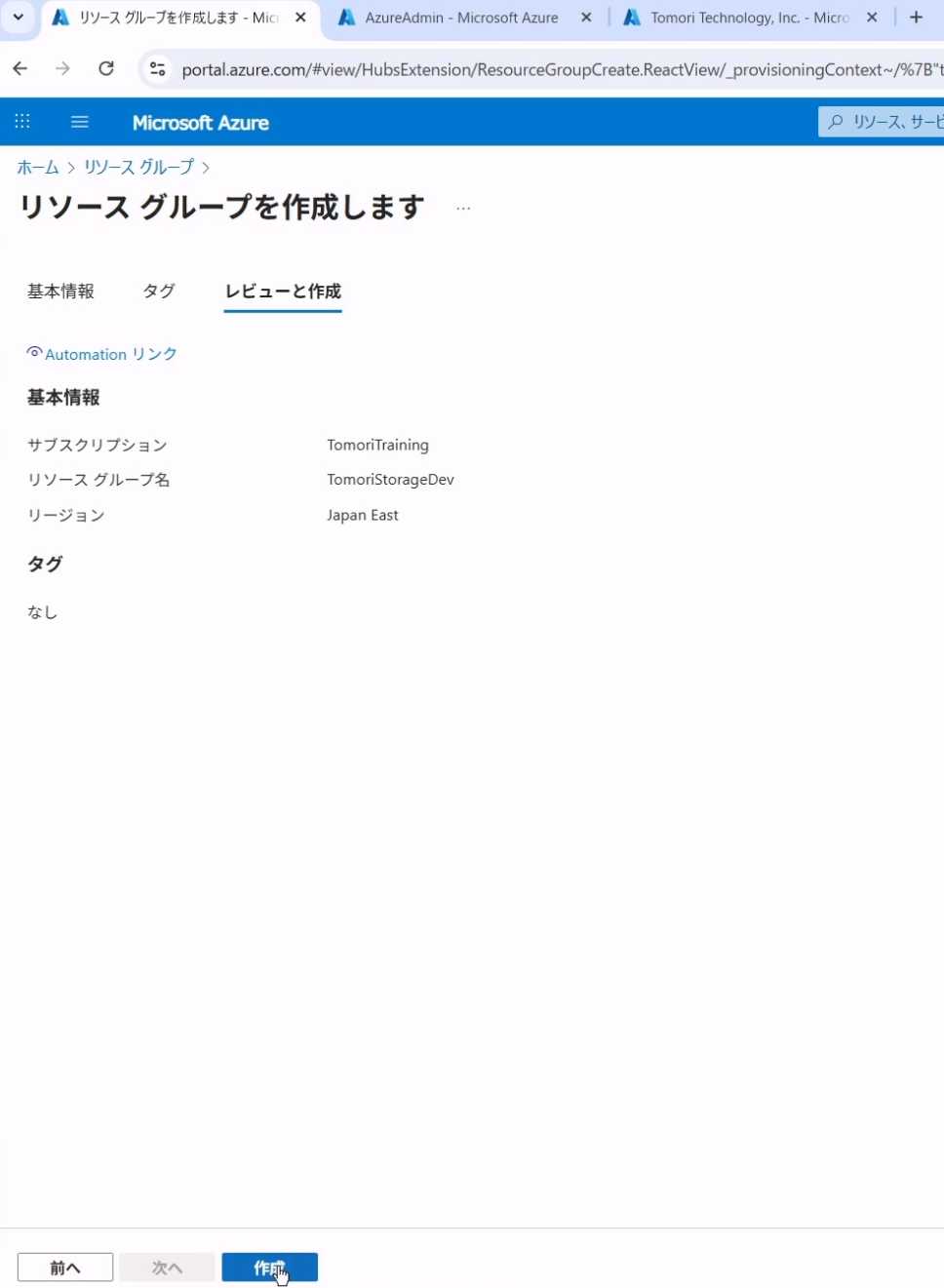
9、右上角可以看到作成成功,可以点击进入资源
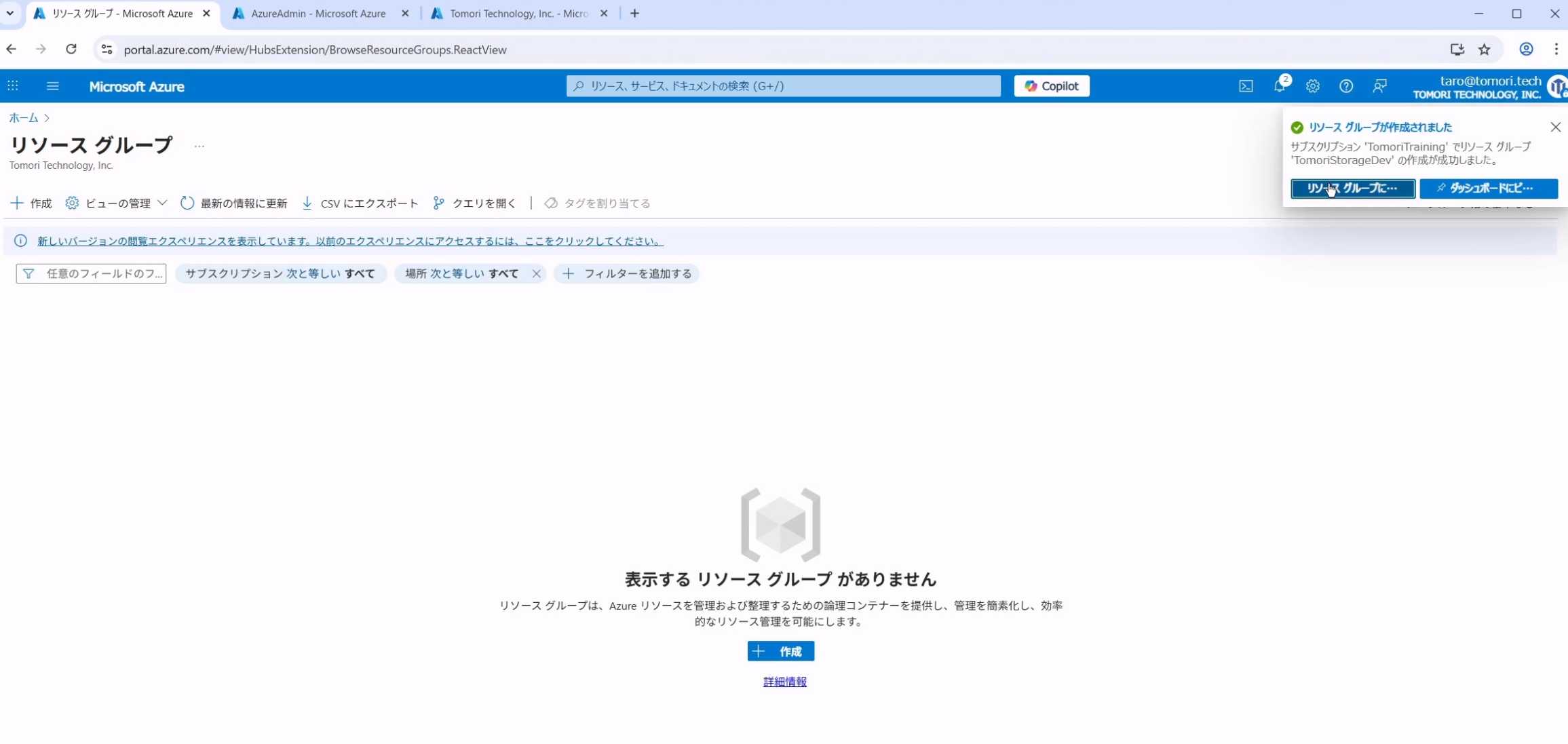
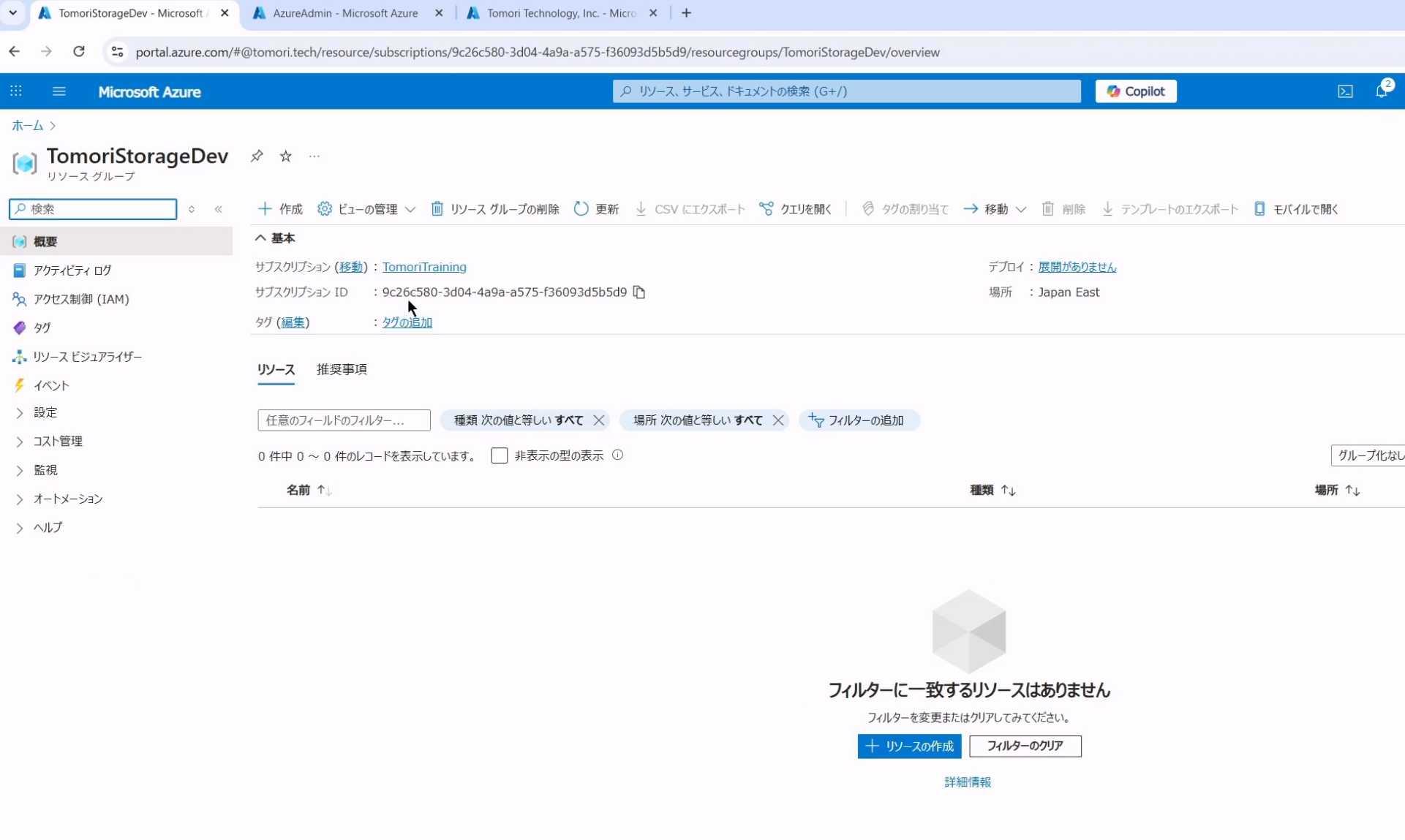
10、进到资源组里,可以看到他的界面是这样的
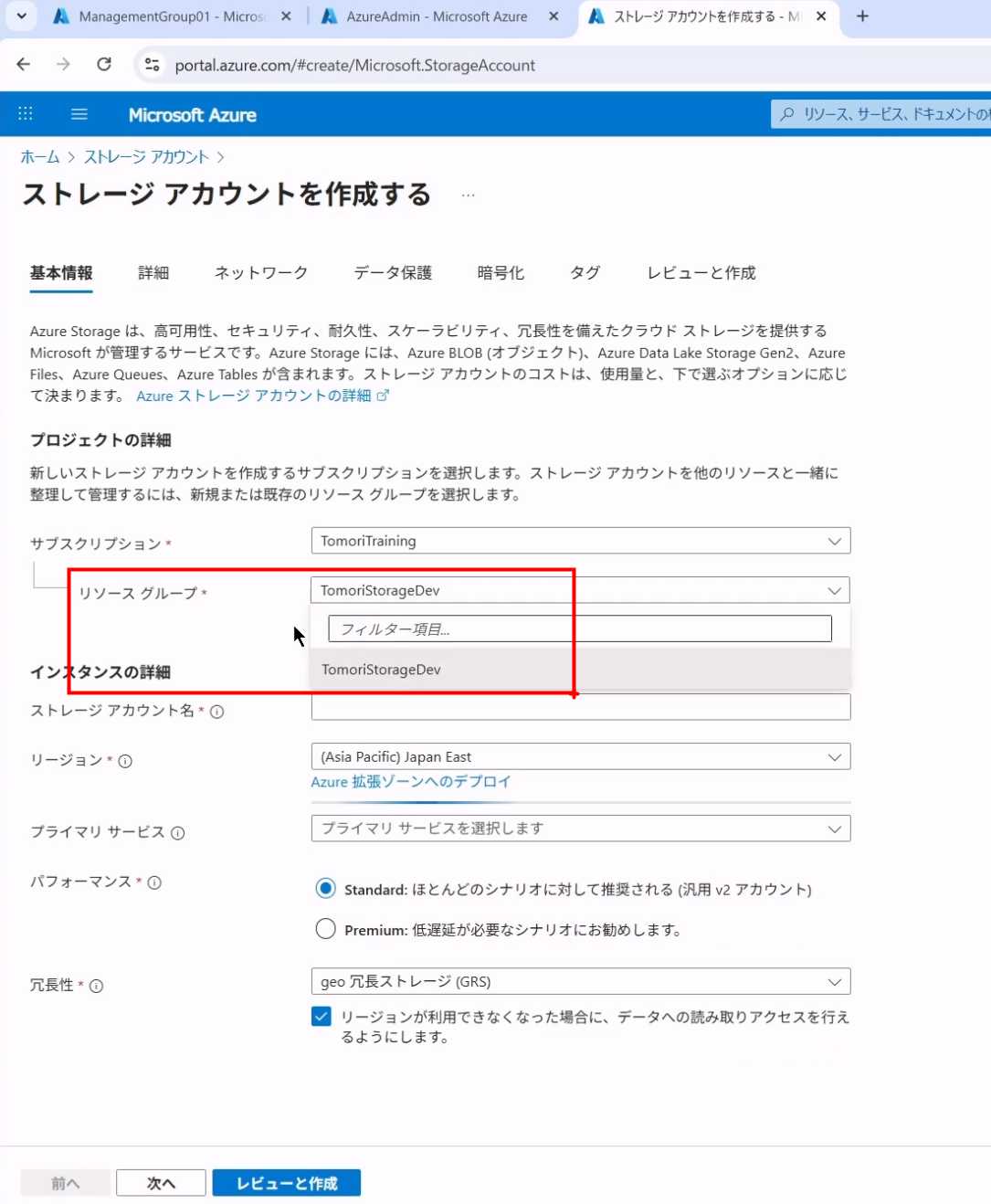
11、回到创建Storage Account的界面,这时就可以选择刚刚创建的资源组了
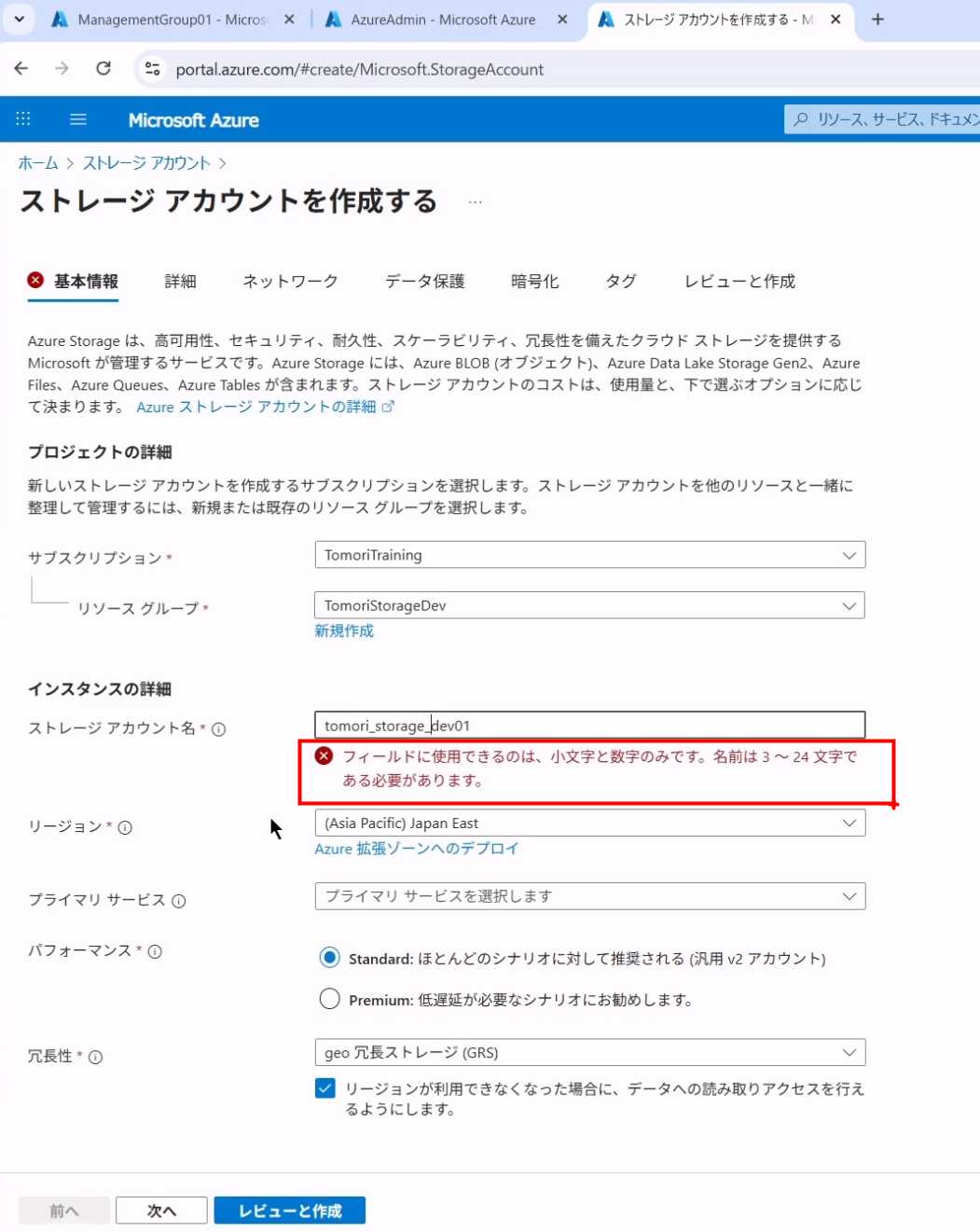
12、这里提示Storage Account的名字只能是小写字母,我们按照他的要求修改
13、填写好之后,下一步
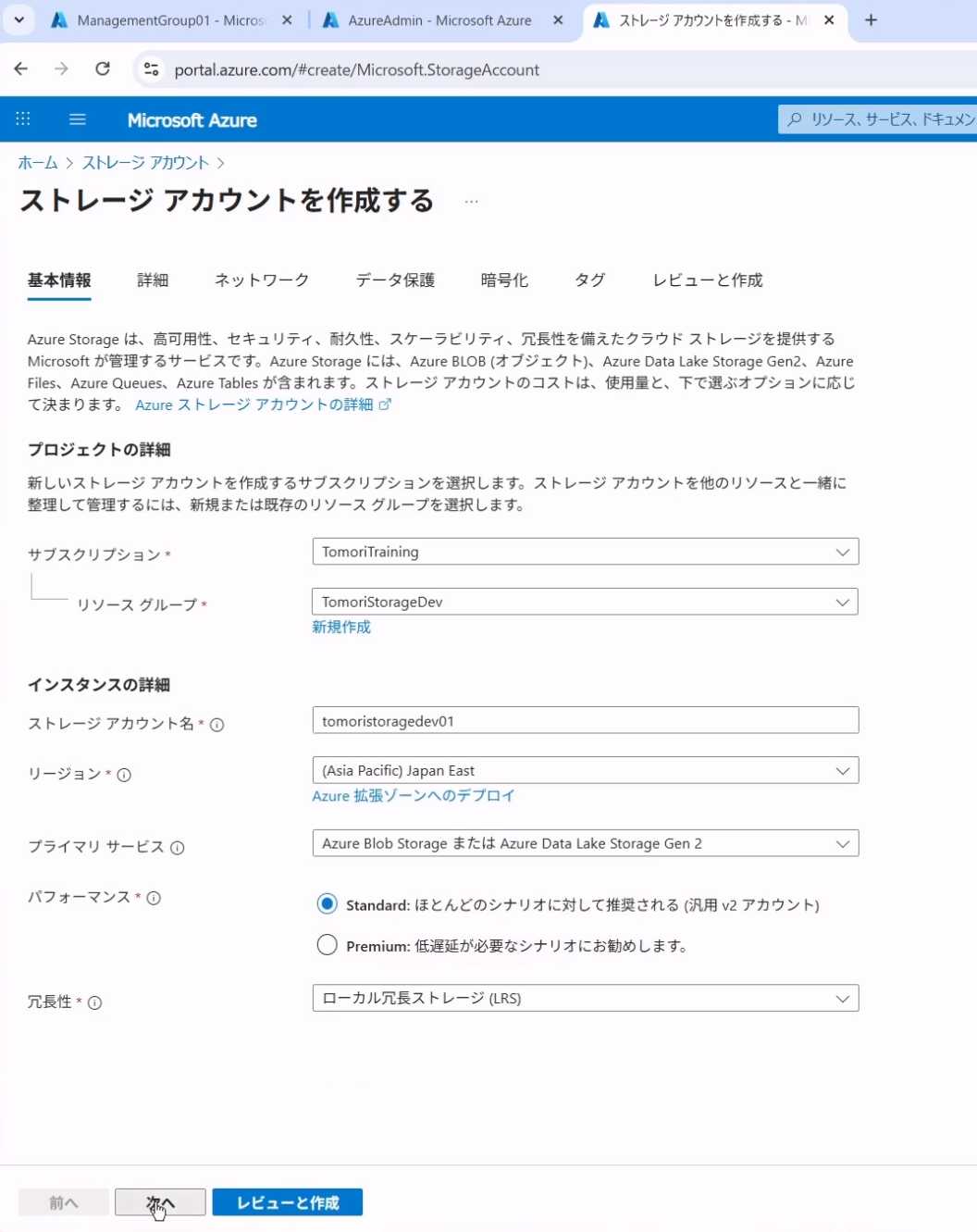
14、这里的选项可以根据需要选择,最后的Access层,选择Hot
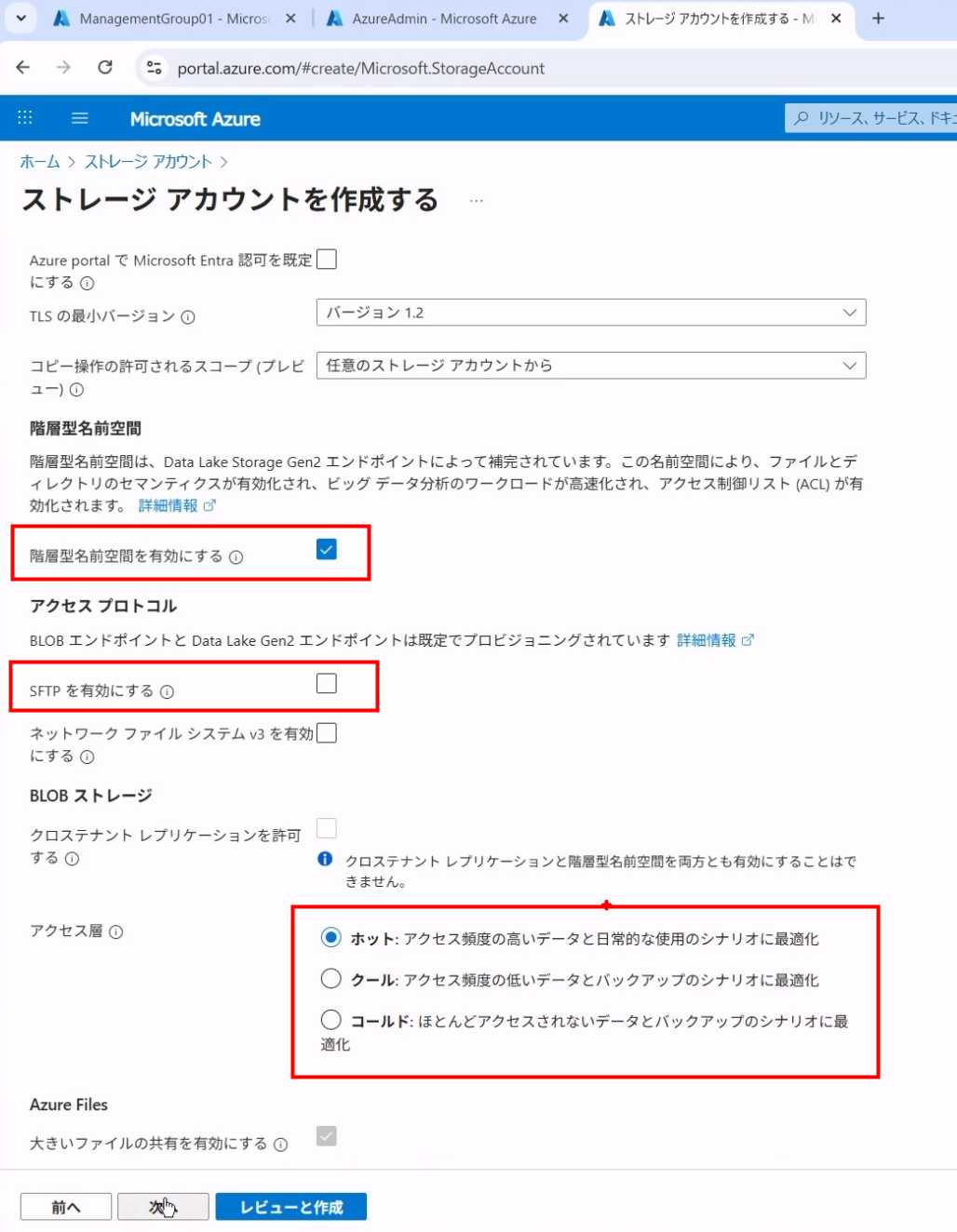
15、下一步
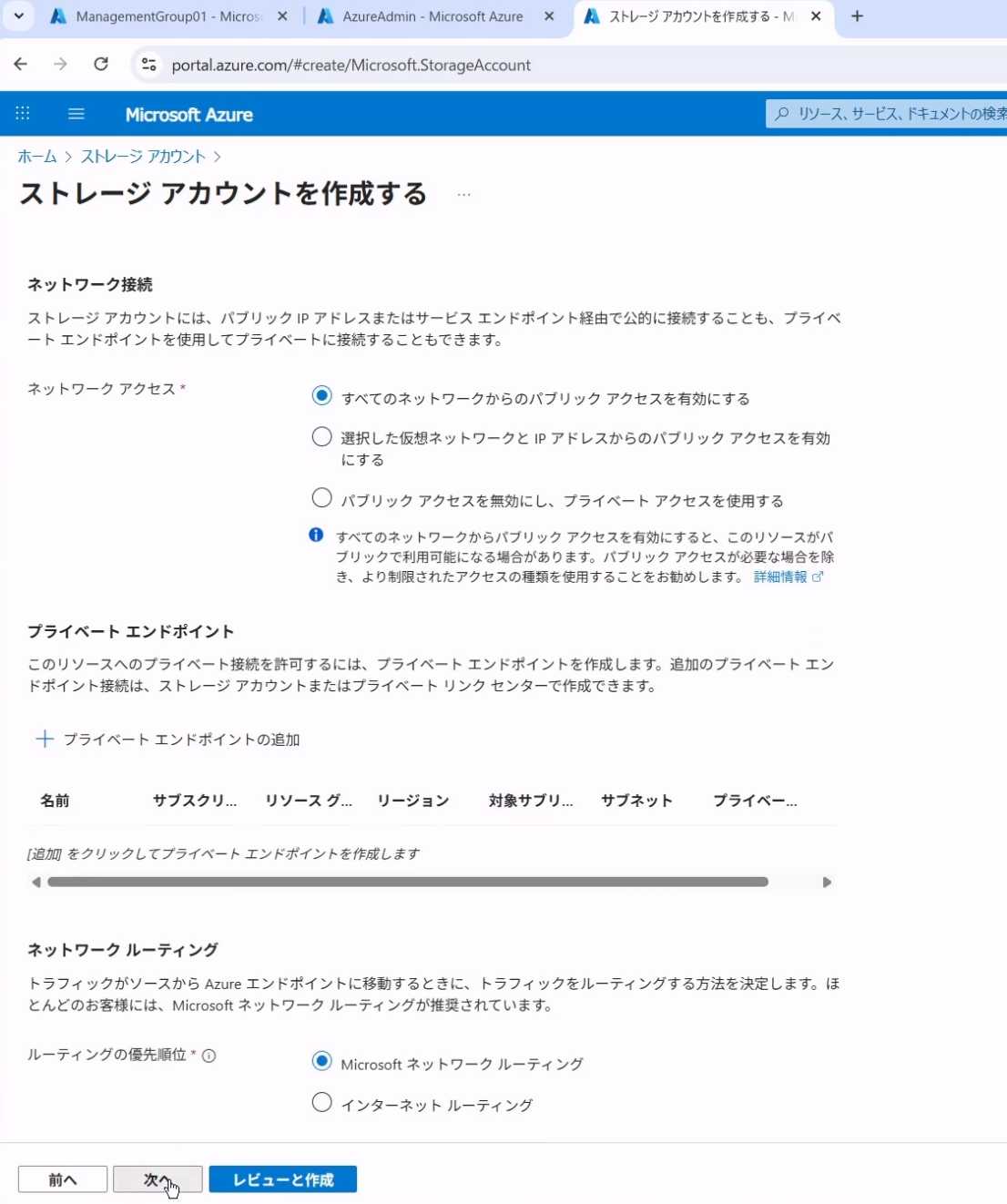
16、下一步
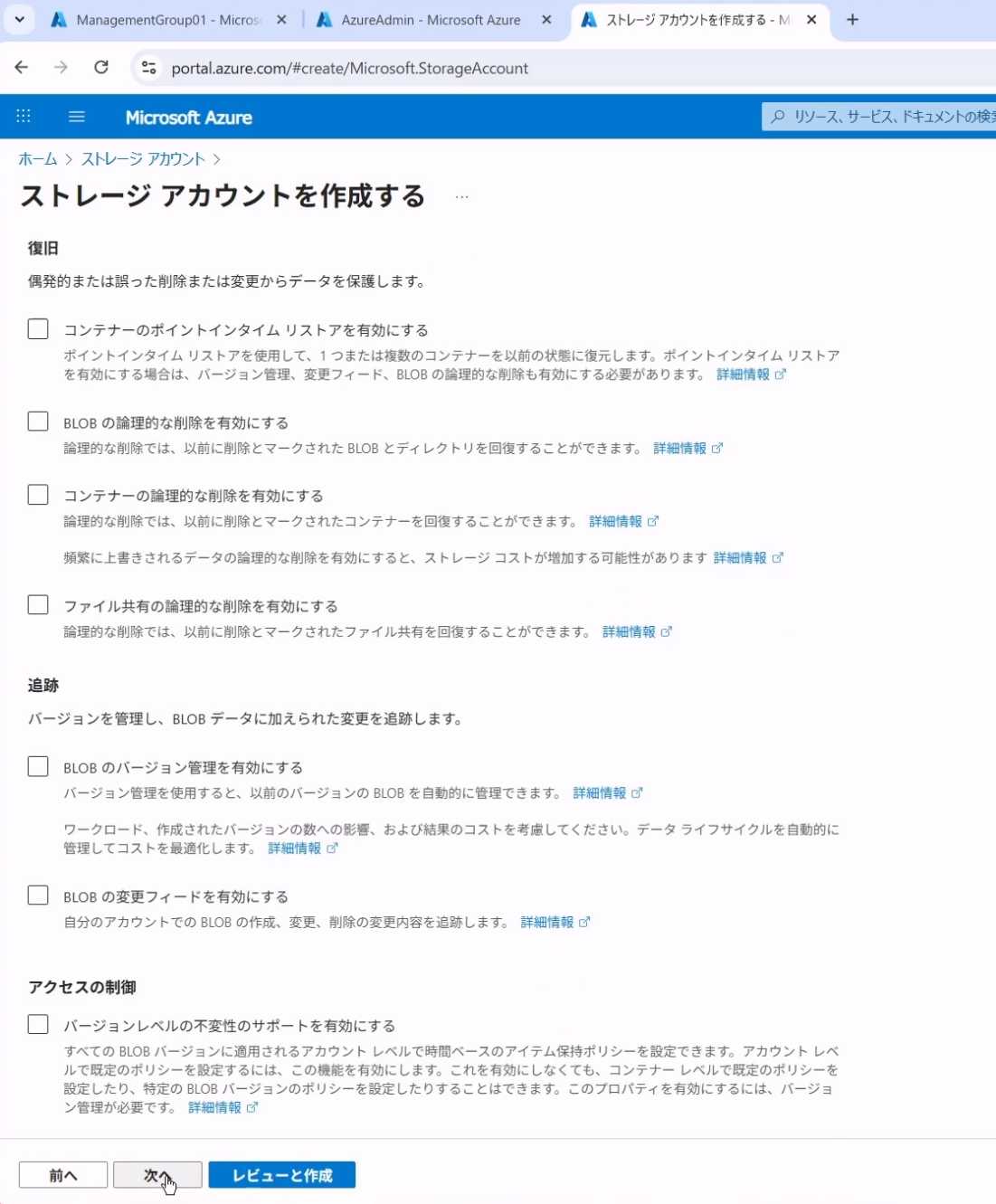
17、作成
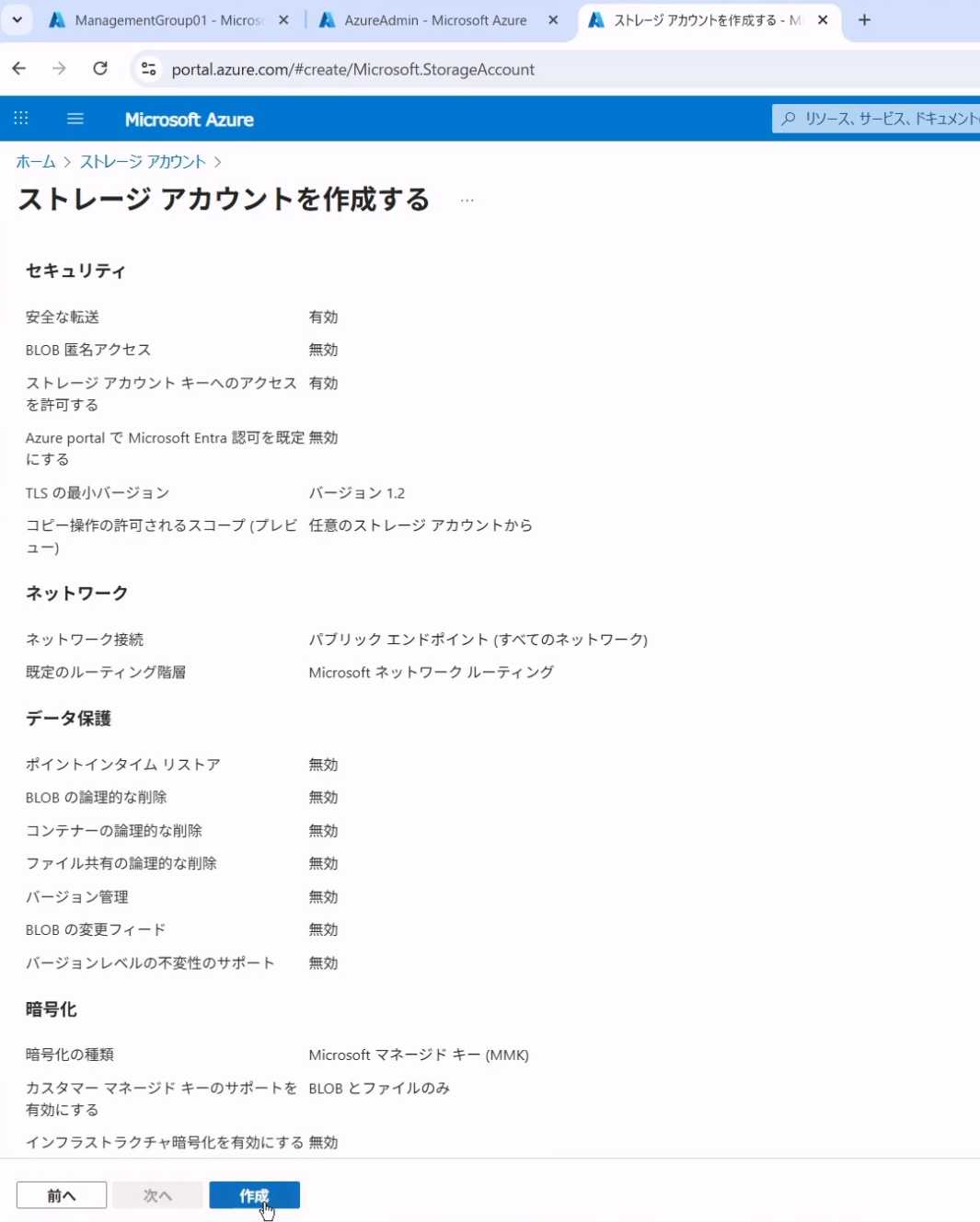
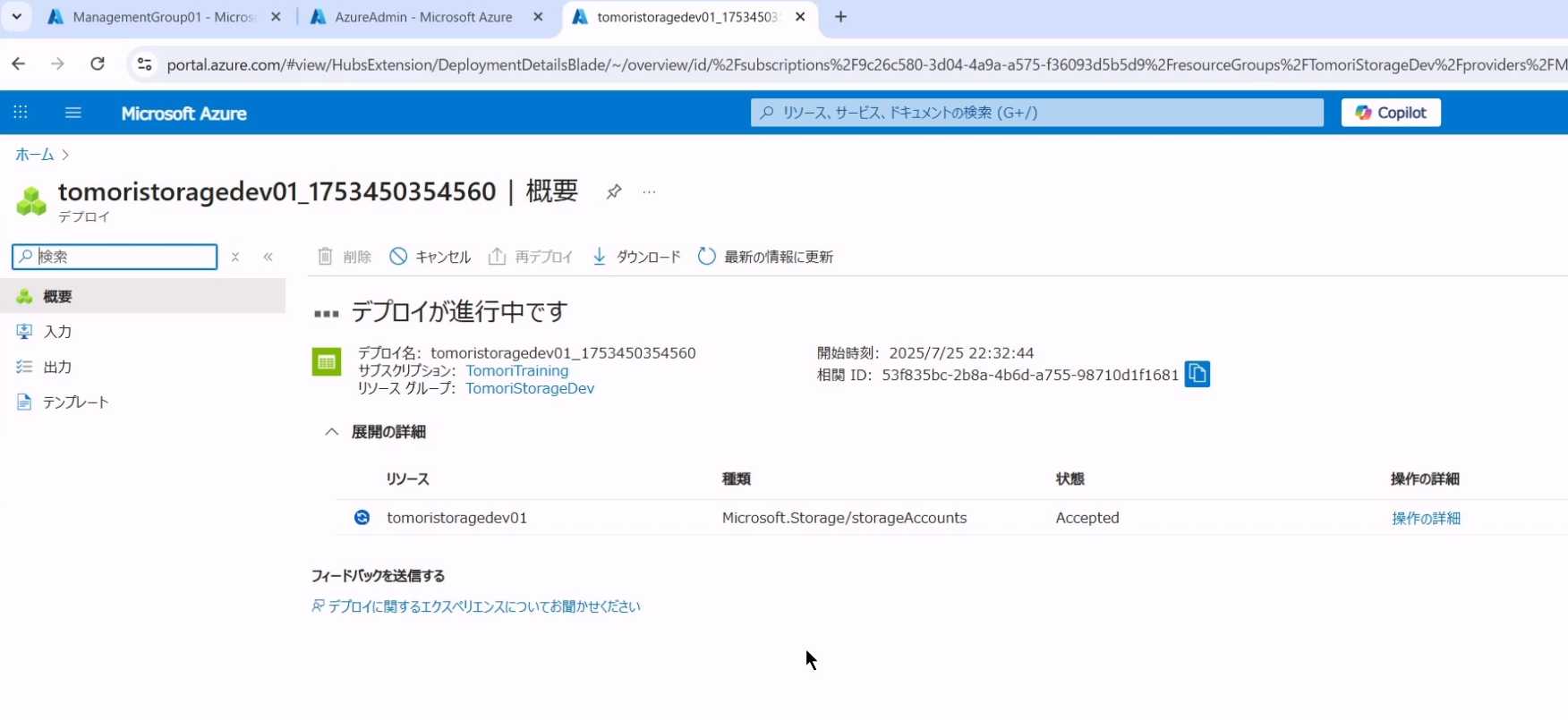
18、可以看到,说是正在部署
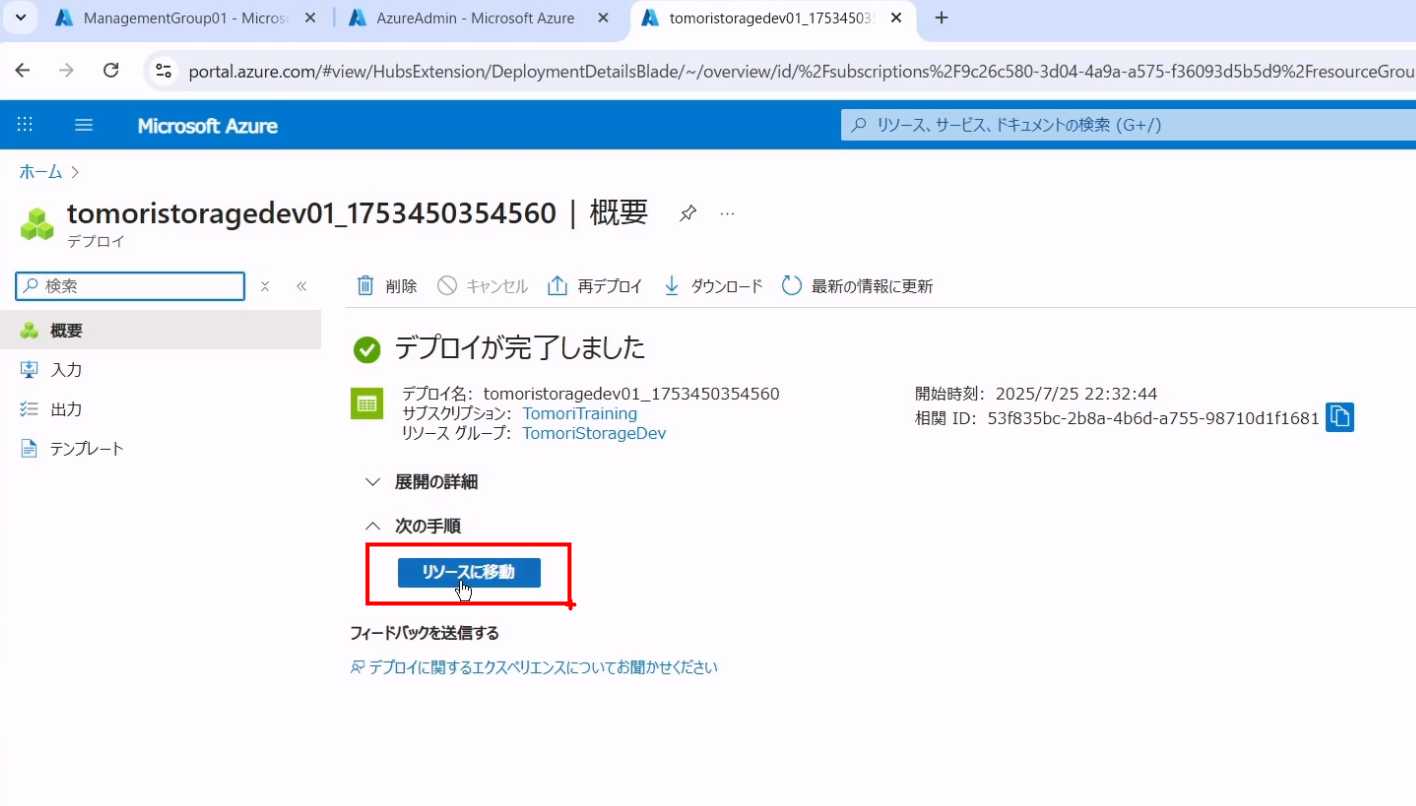
19、部署成功后,可以点击转到资源
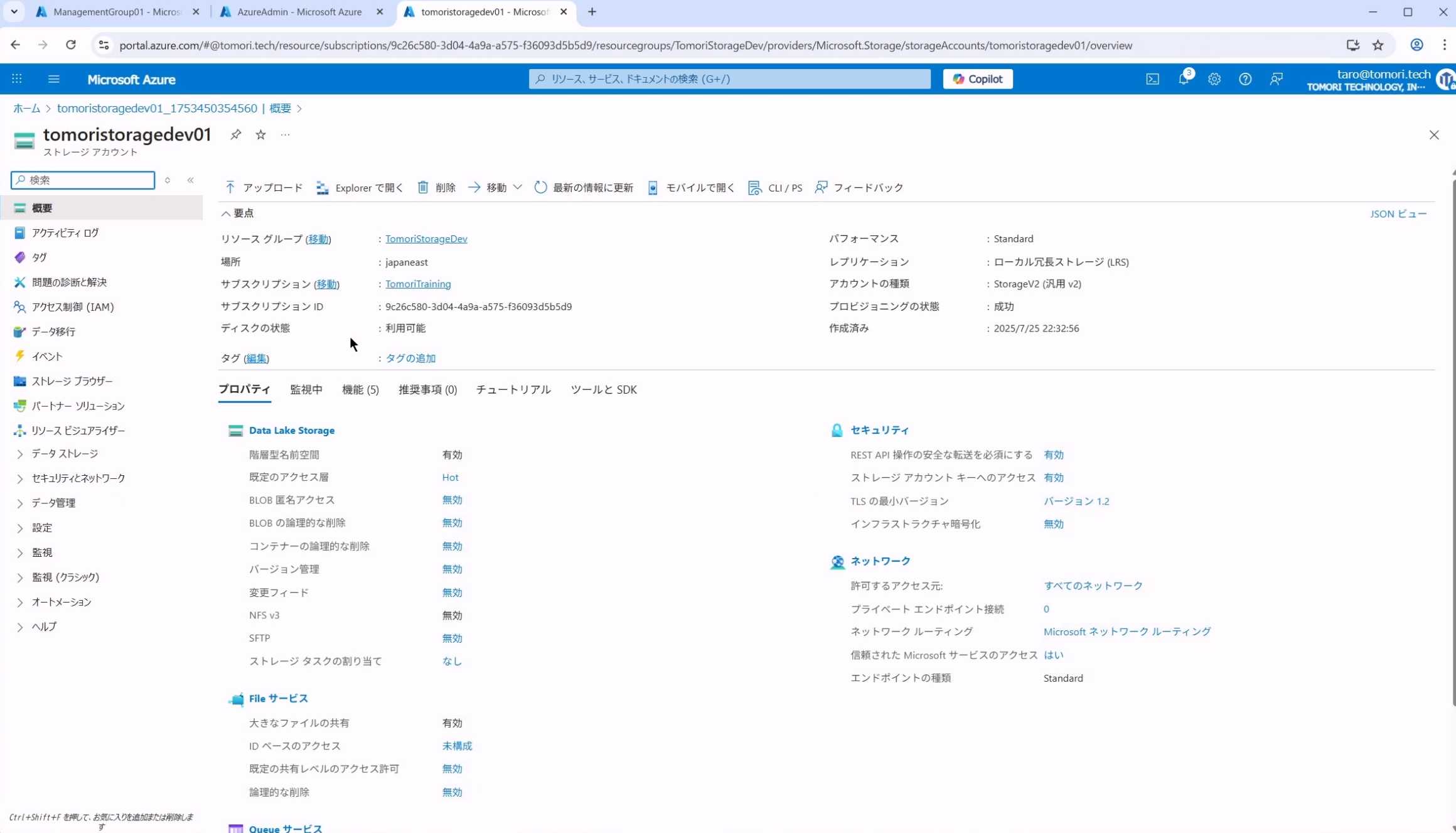
20、可以看到资源的界面是这样的,左边是资源相关的选项,右边是资源的信息显示
21、Storage Account要创建容器才能使用,我们创建容器
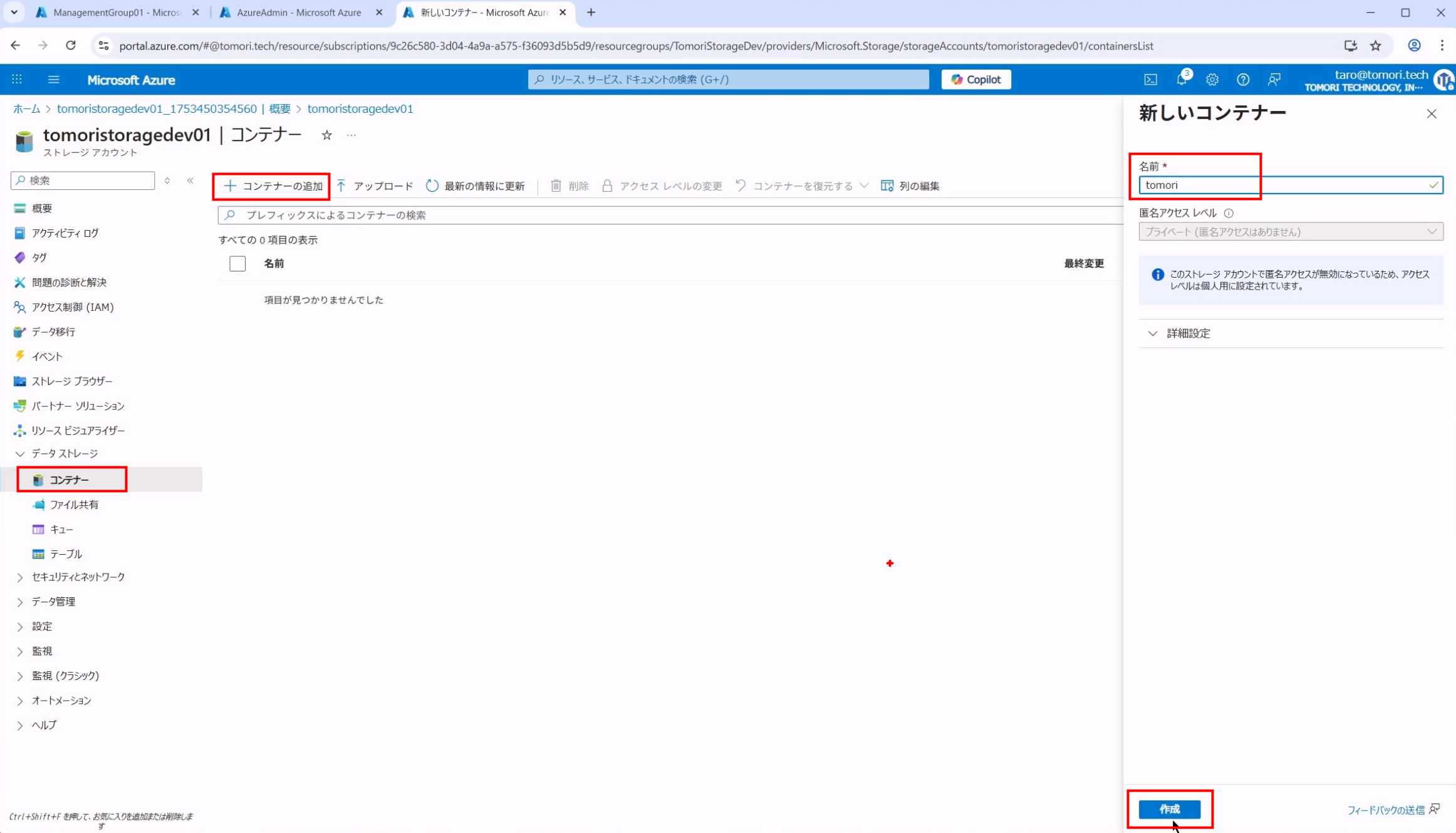
22、创建了容器之后,再在容器下创建文件夹
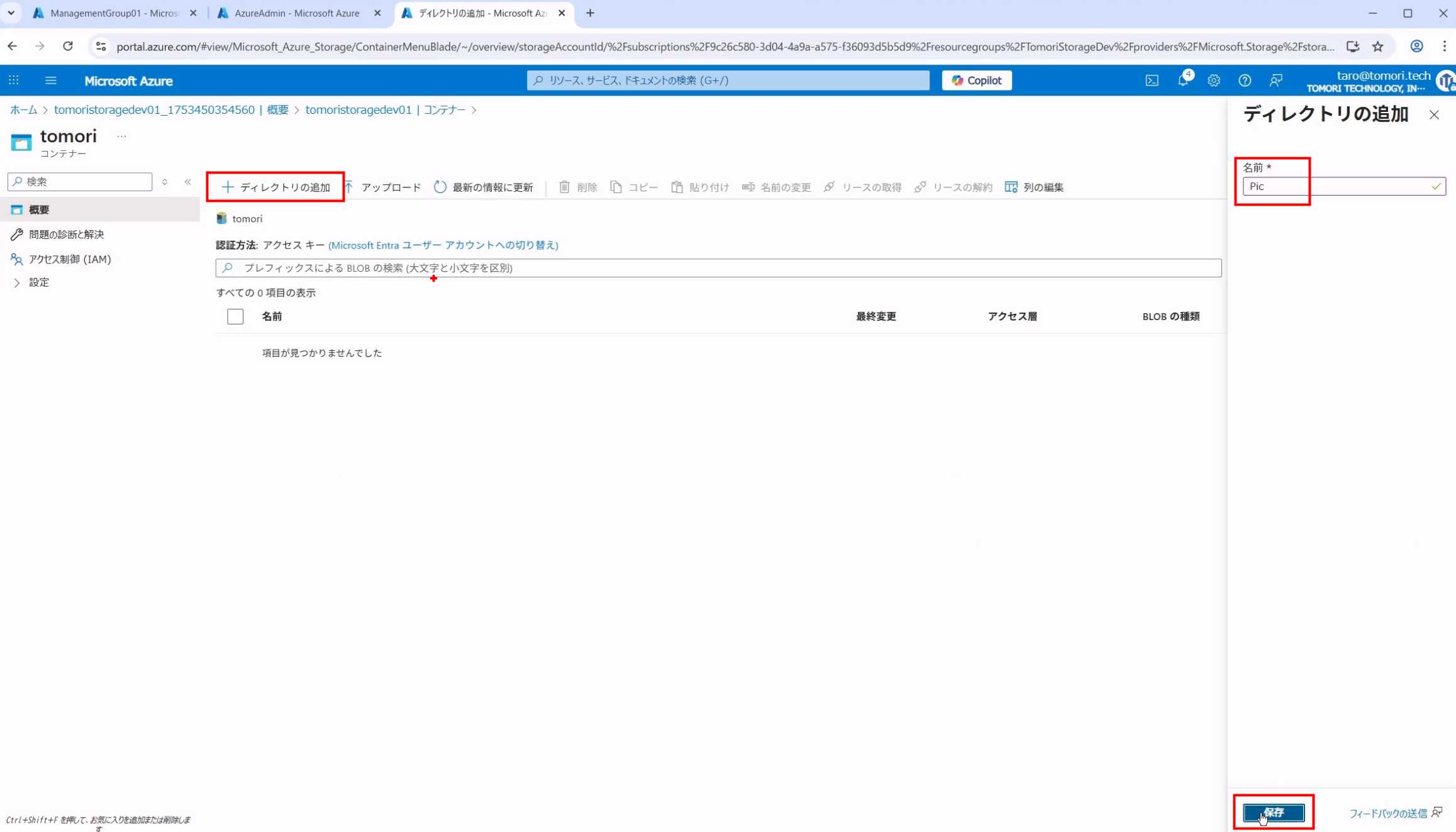
23、然后尝试向文件夹里上传文件
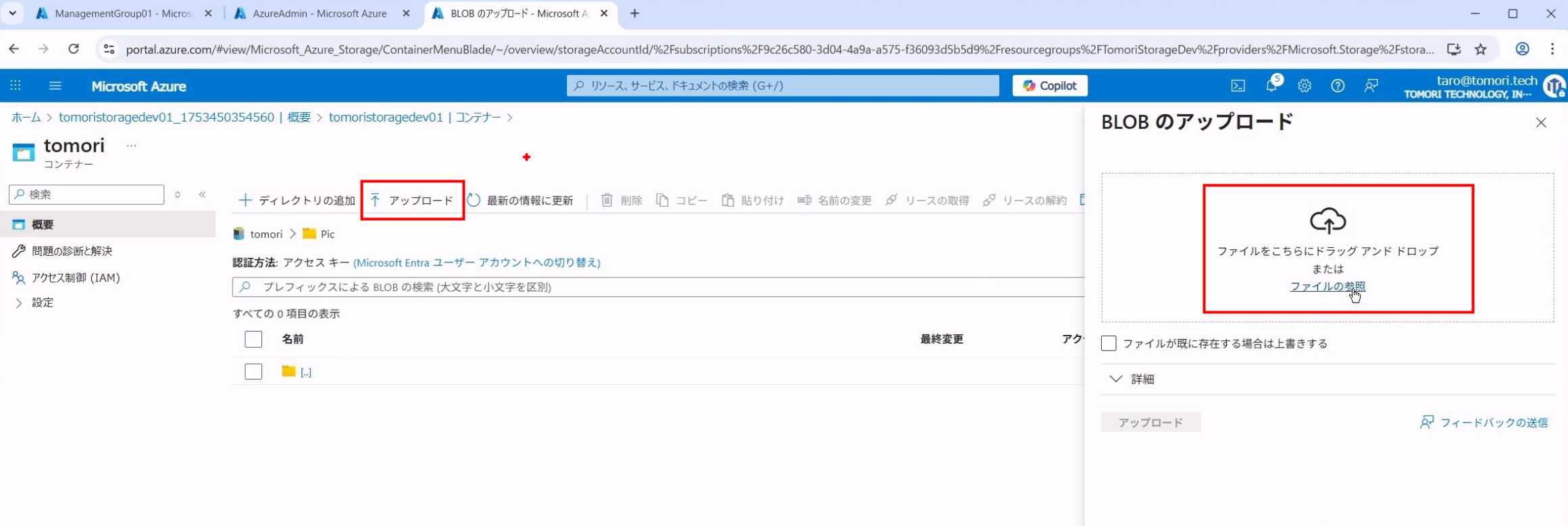
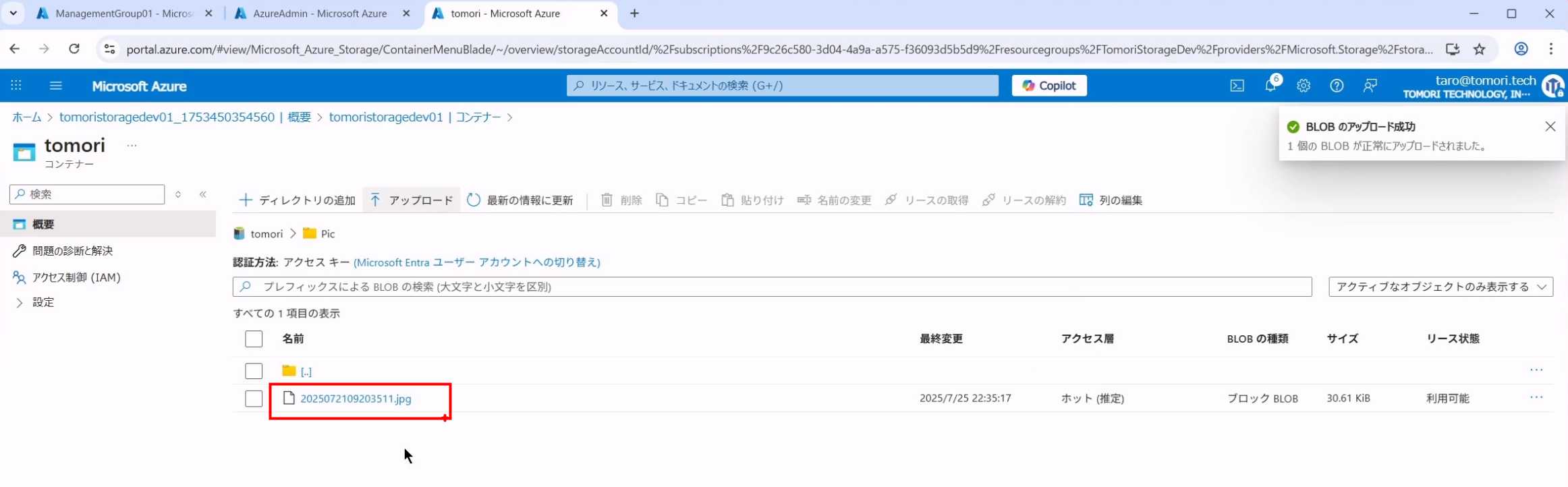
24、选择一个本地文件,即可上传
25、来看看Storage Account有哪些常用的选项,首先就是网络这里,可以设置哪些网络可以访问Storage Account,比如这里禁用公网
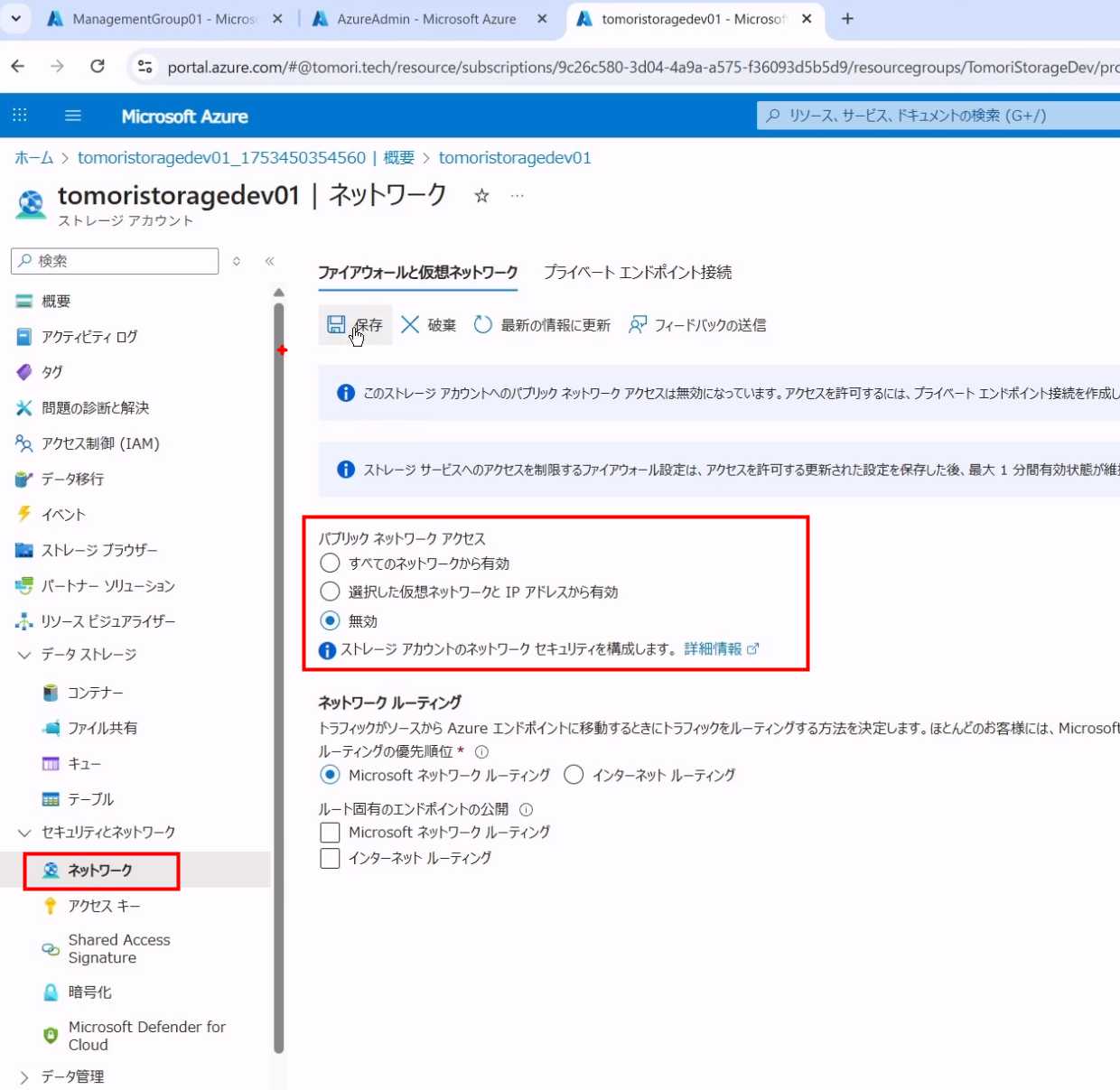
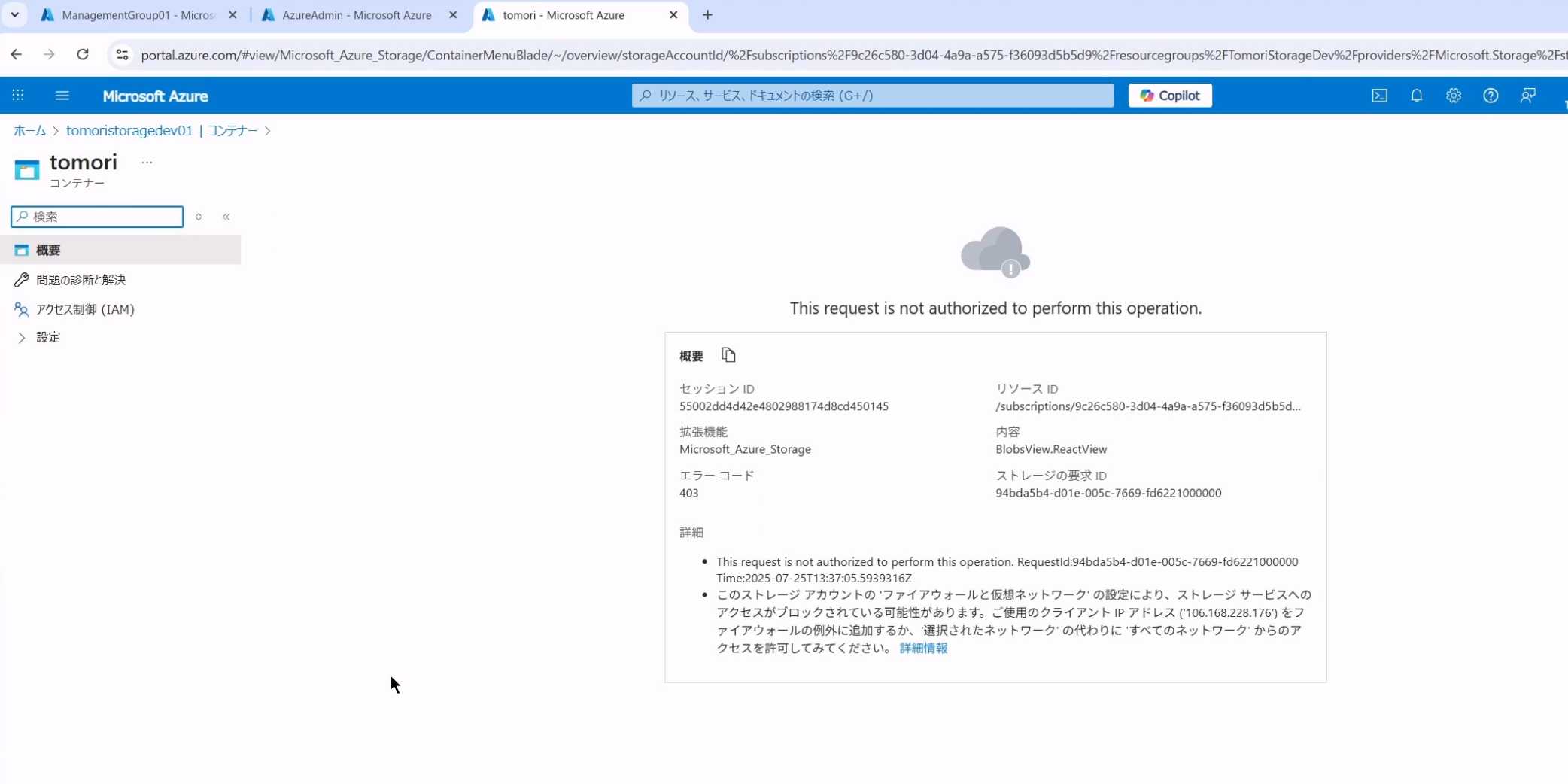
26、禁用公网后,就不能通过公网访问了,这里会显示不可访问
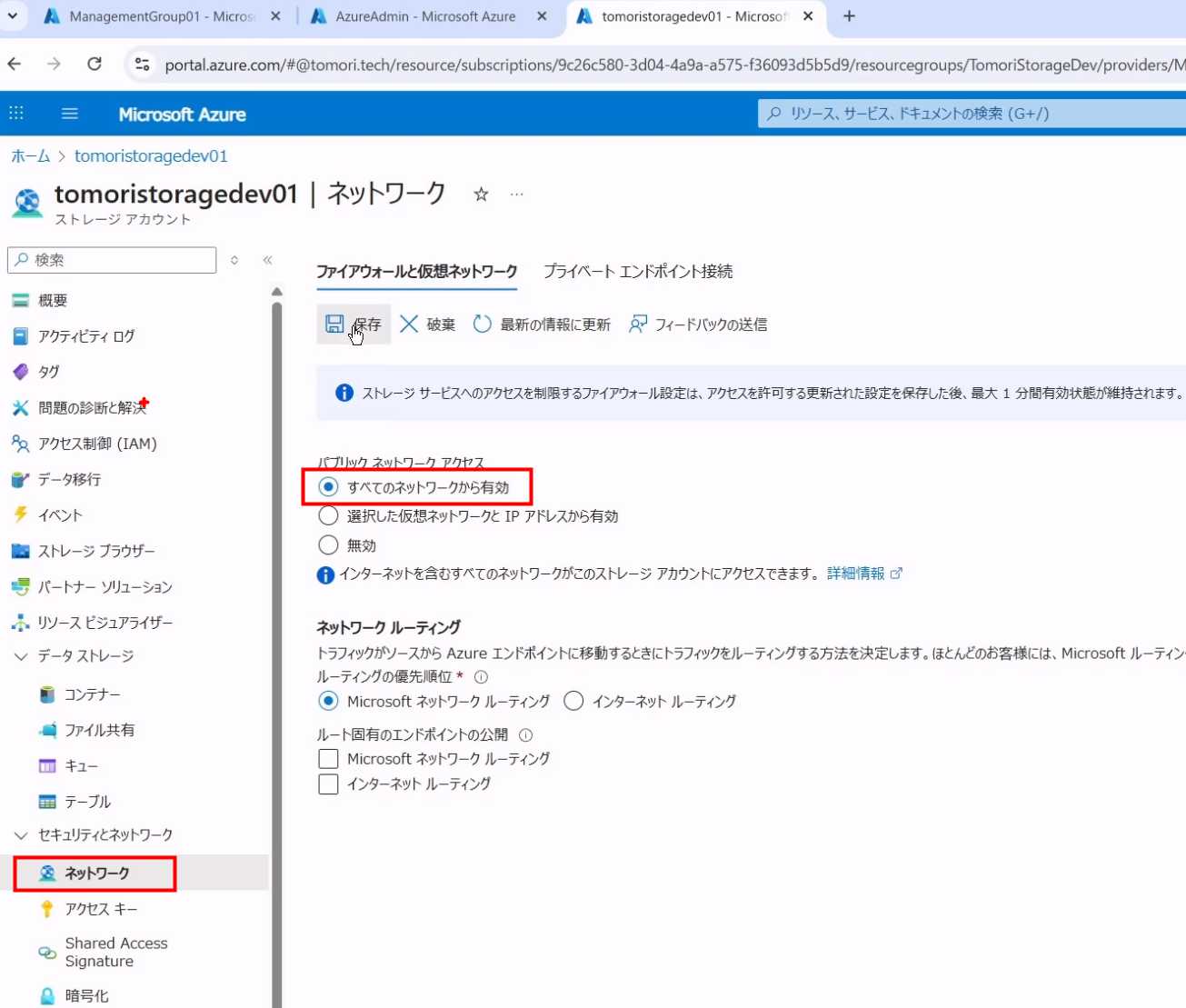
27、我们这里不讲网络,所以先恢复公网访问
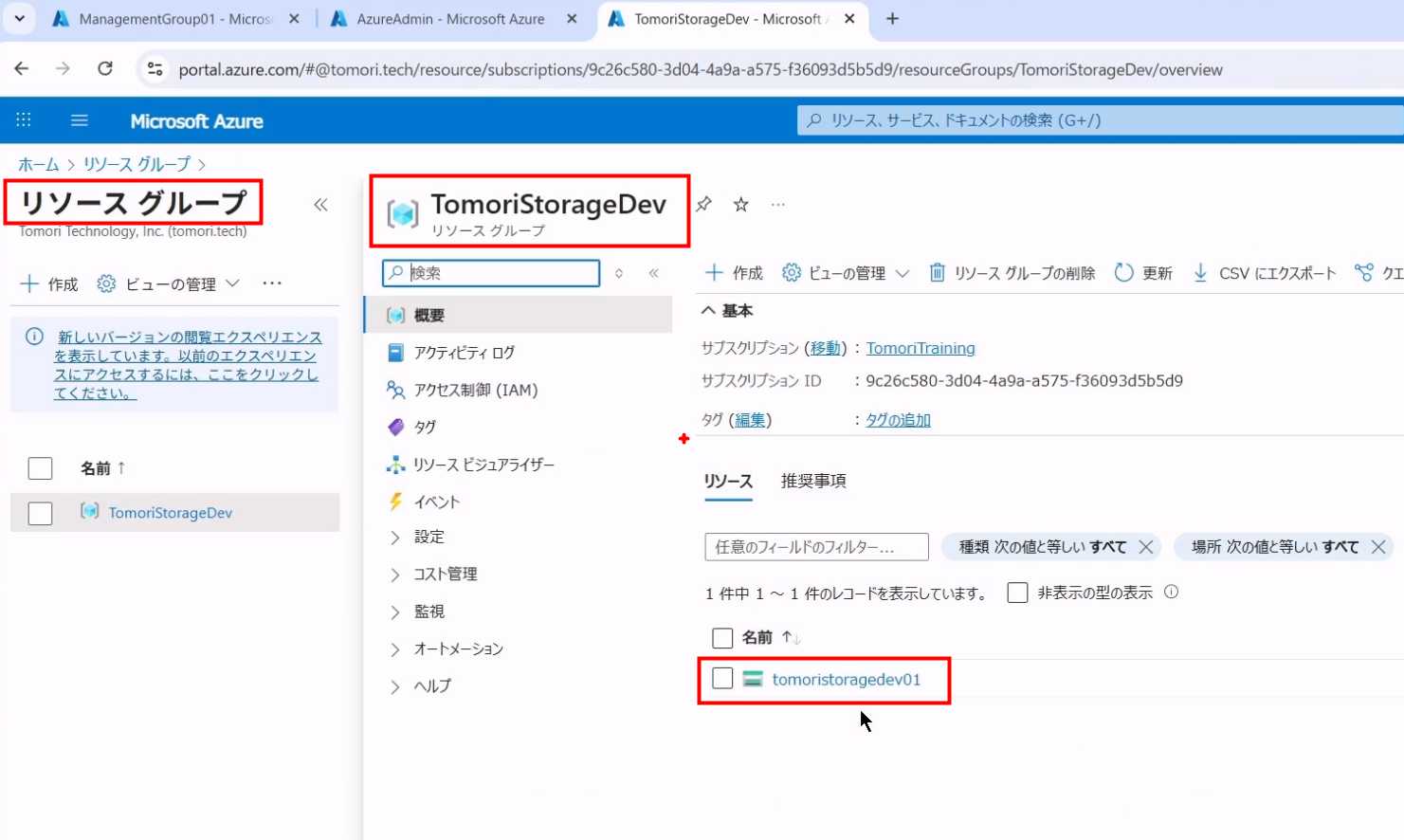
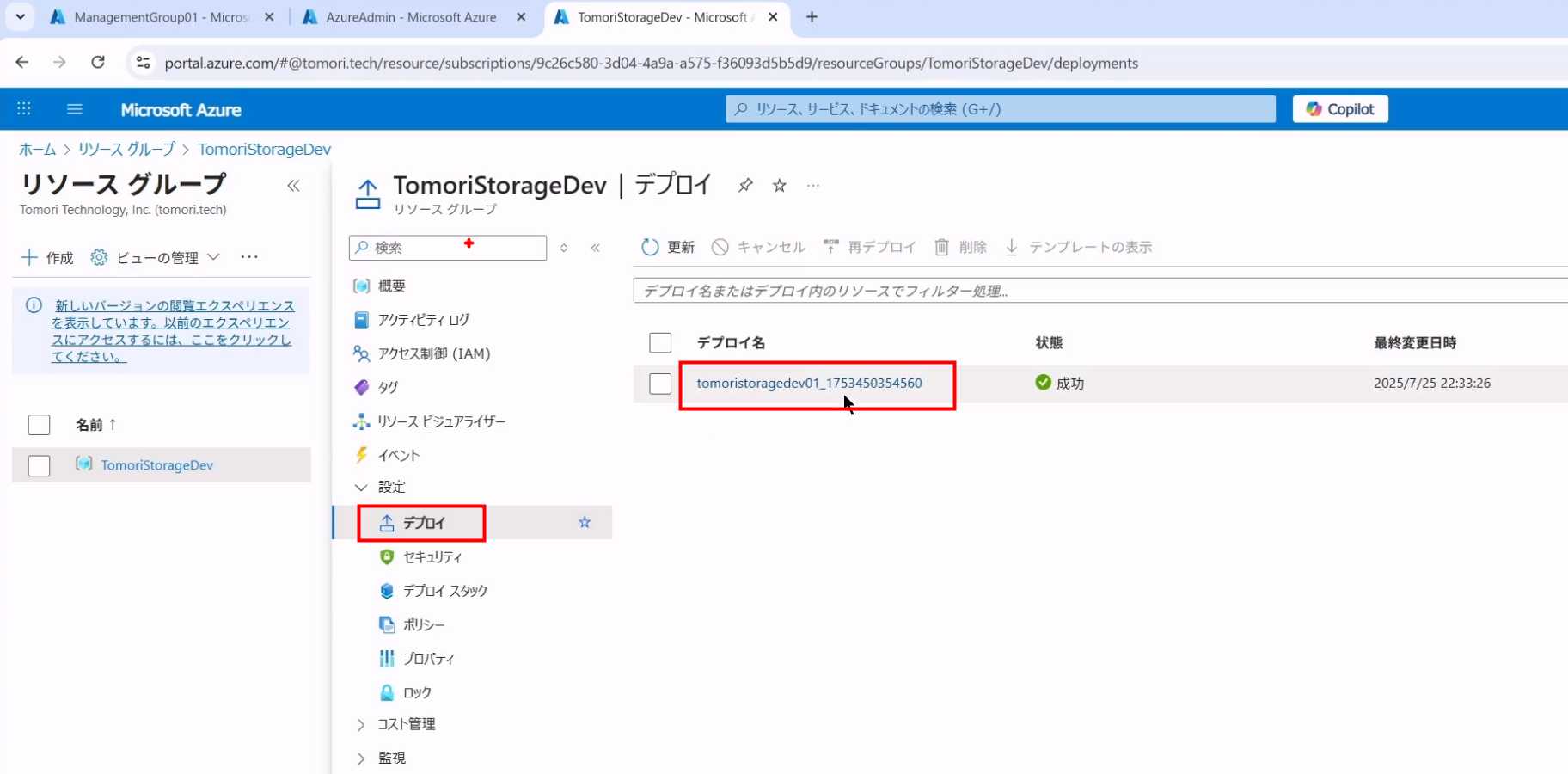
28、我们来到Storage Account所在的资源组,可以看到这个资源组下只有Storage Account这一个资源,就是我们刚刚创建的
29、找到资源组下面的部署(Deploy),然后点击右边部署的资源
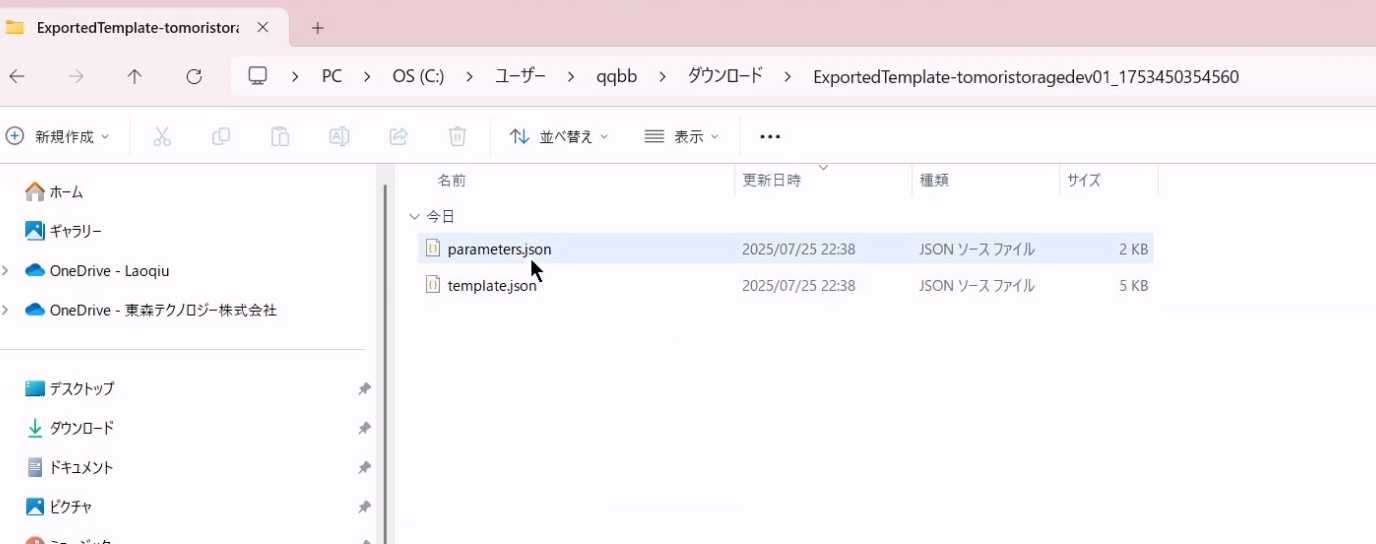
30、进入Template,可以把部署资源用的模板下载下来

31、下载下来解压之后,其实是json文件,打开json文件
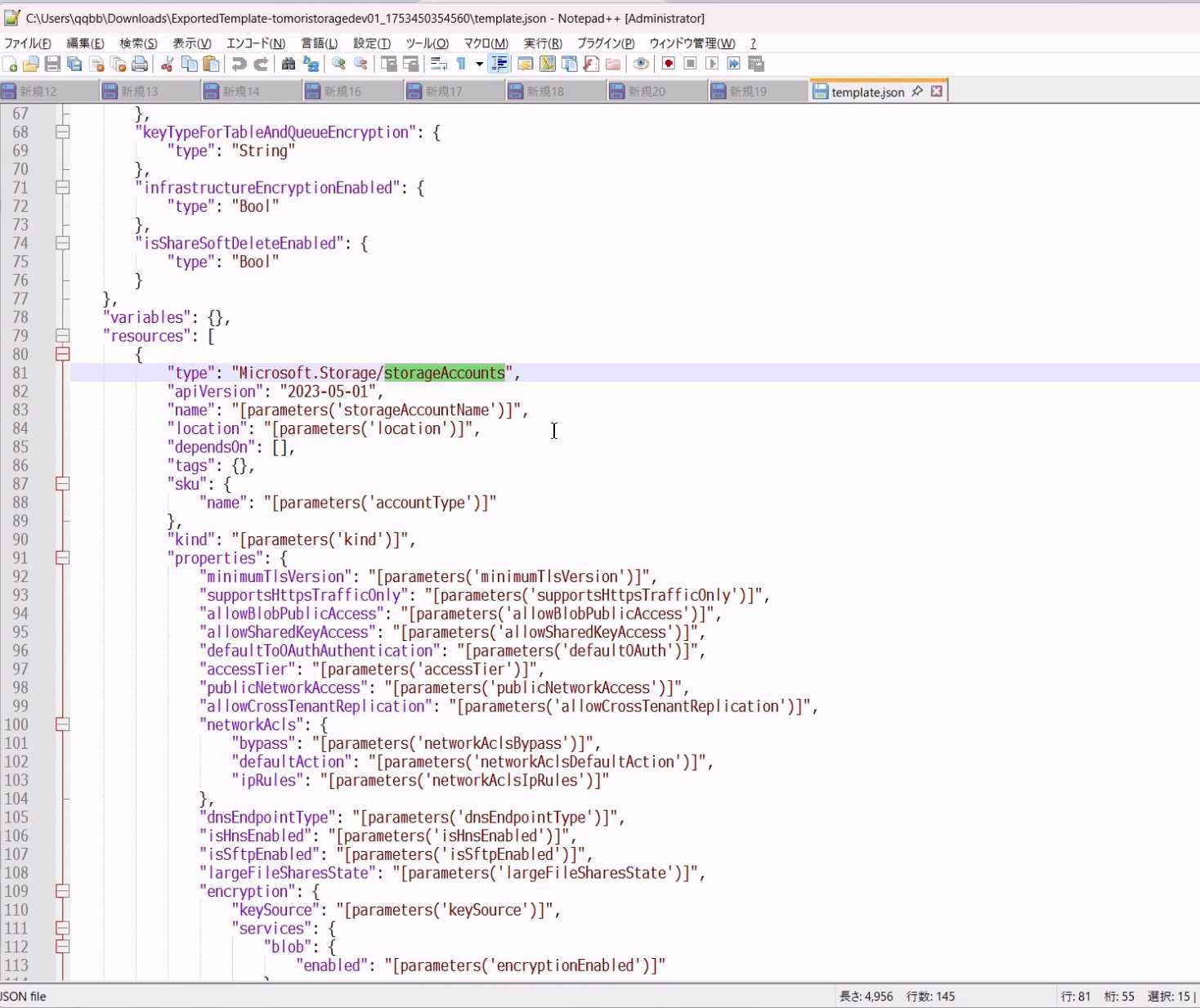
32、打开json文件后,可以看到文件里有Storage Account相关的信息
33、另一个parameter的json文件中,有Storage Account相关的名称设定等参数
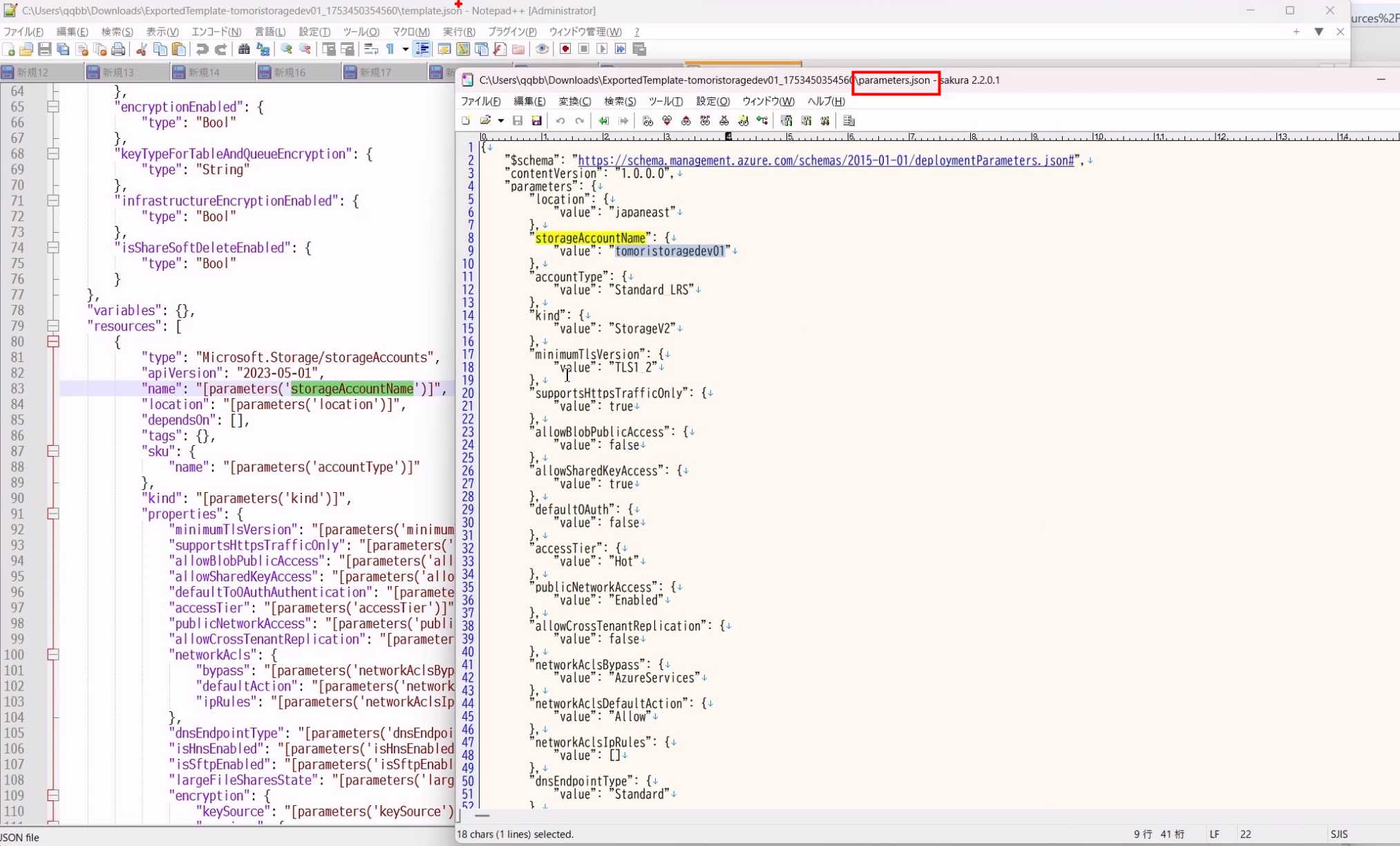
其实Azure上的每个资源的创建,都好比对微软下了一个订单,这个订单就是json文件,将json文件提交给微软,微软就会按照json文件上的要求,为我们创建资源
34、为了更深理解这一点,我们进入自定义模板部署(カスタム テンプレートデプロイ)
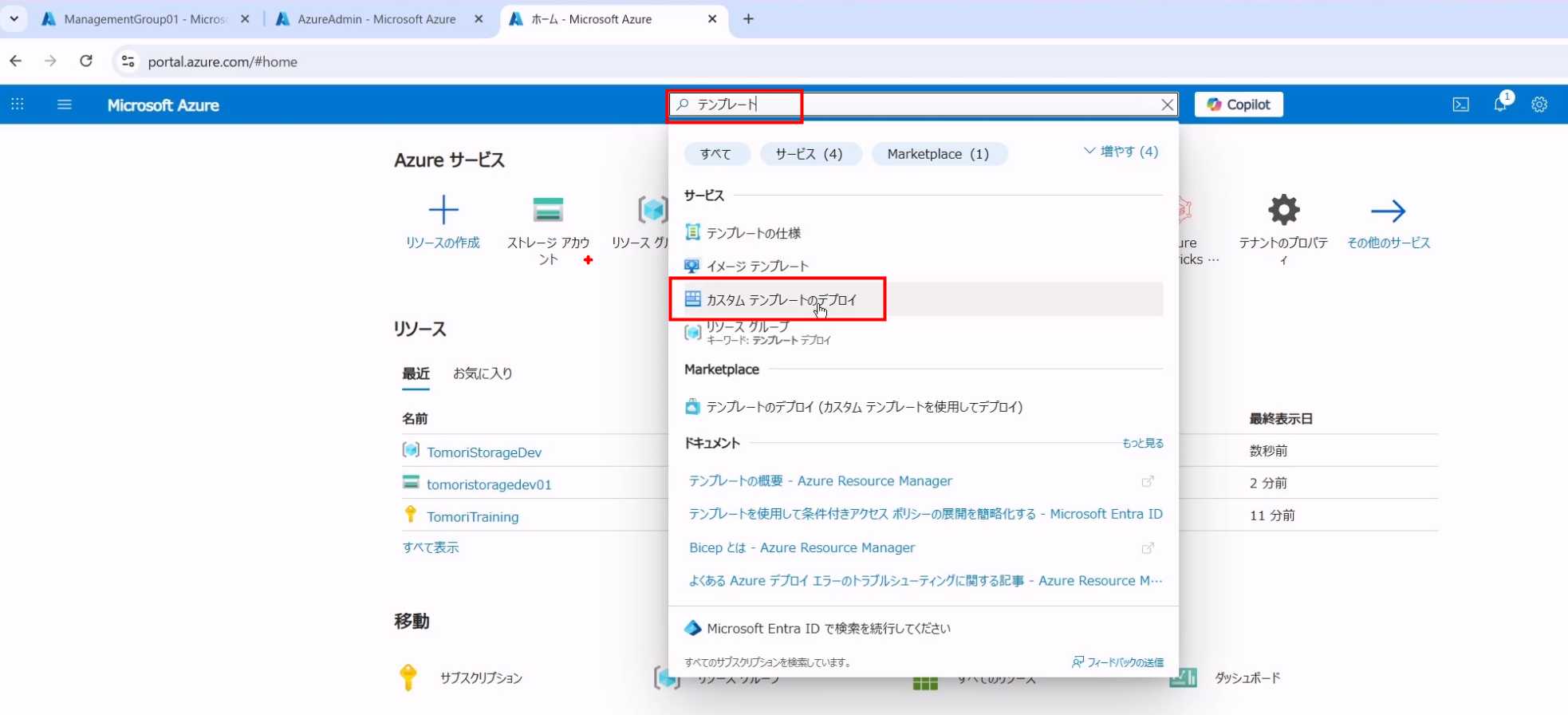
35、点击这里
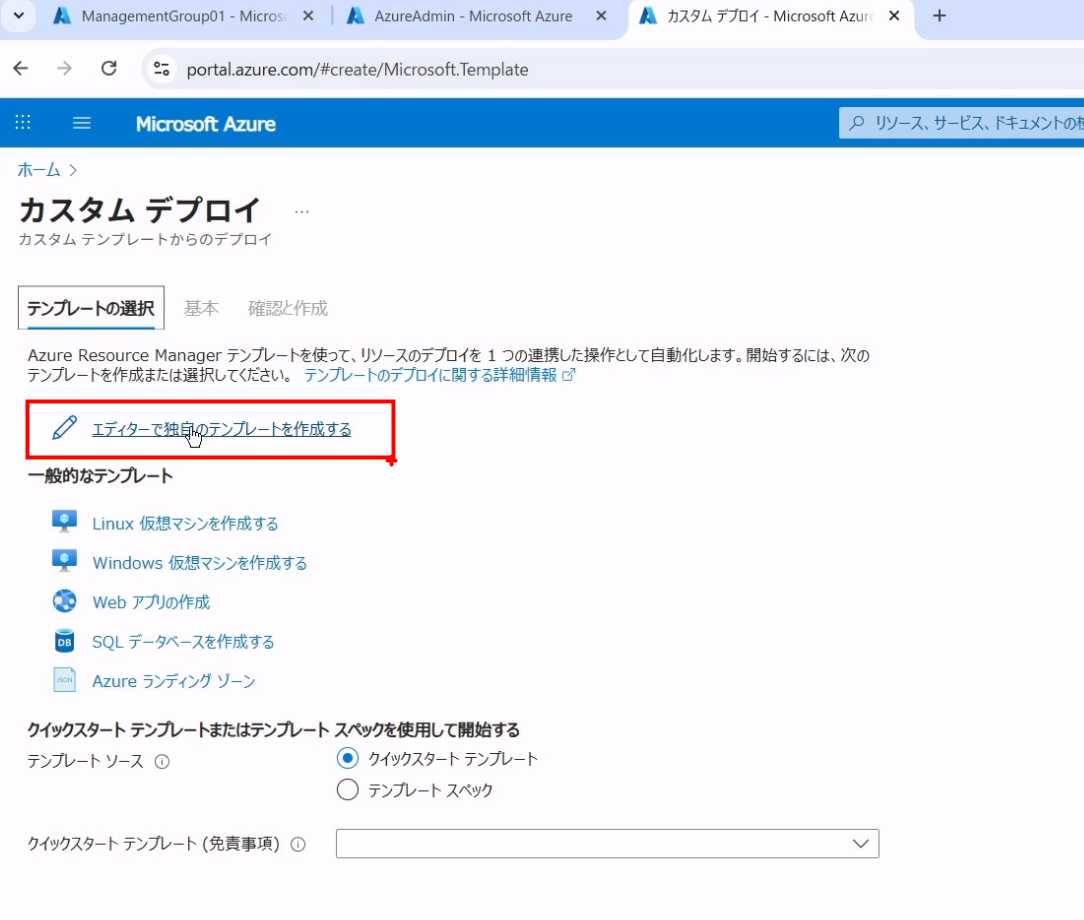
36、点击从文件读取
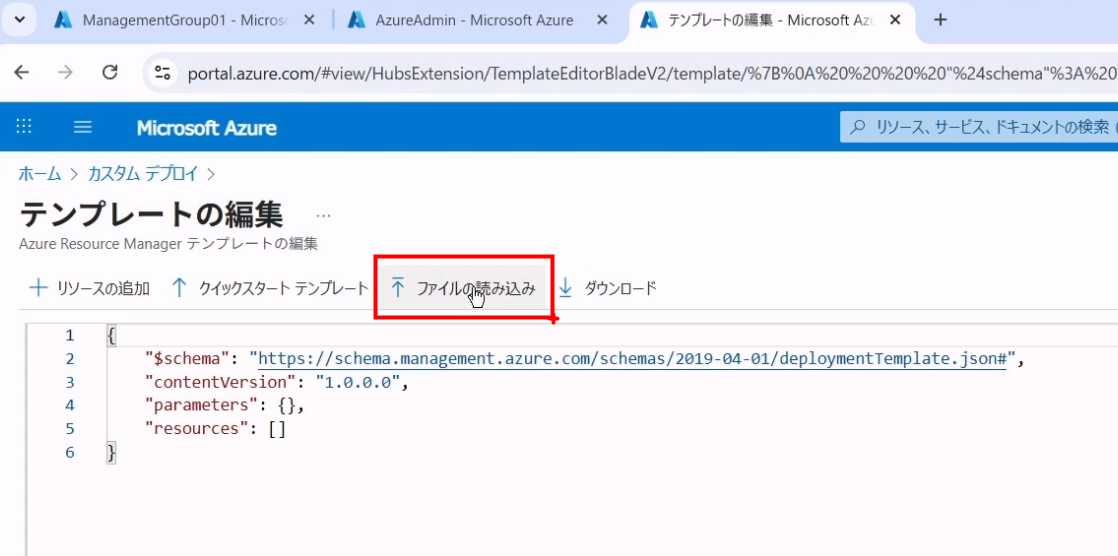
37、选择刚刚下载下来的模板json文件
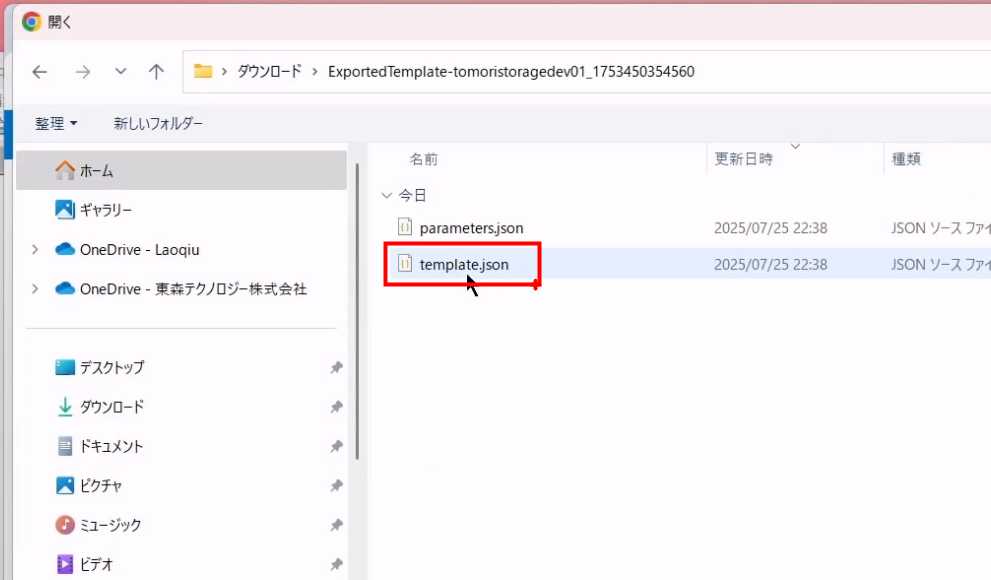
38、保存
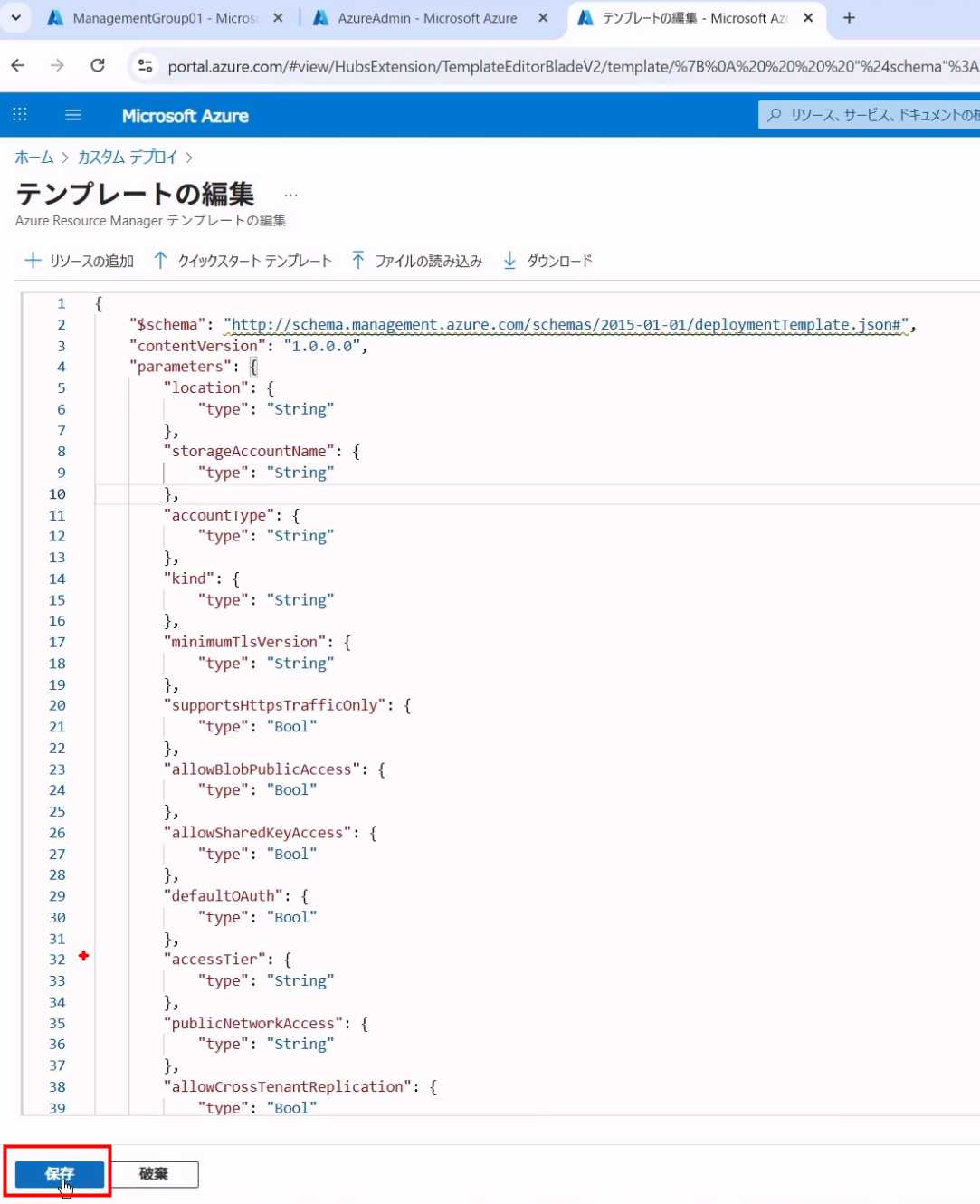
39、这时就会出现类似于创建Storage Account时的界面,只不过各种参数没有填写,那么再点击参数
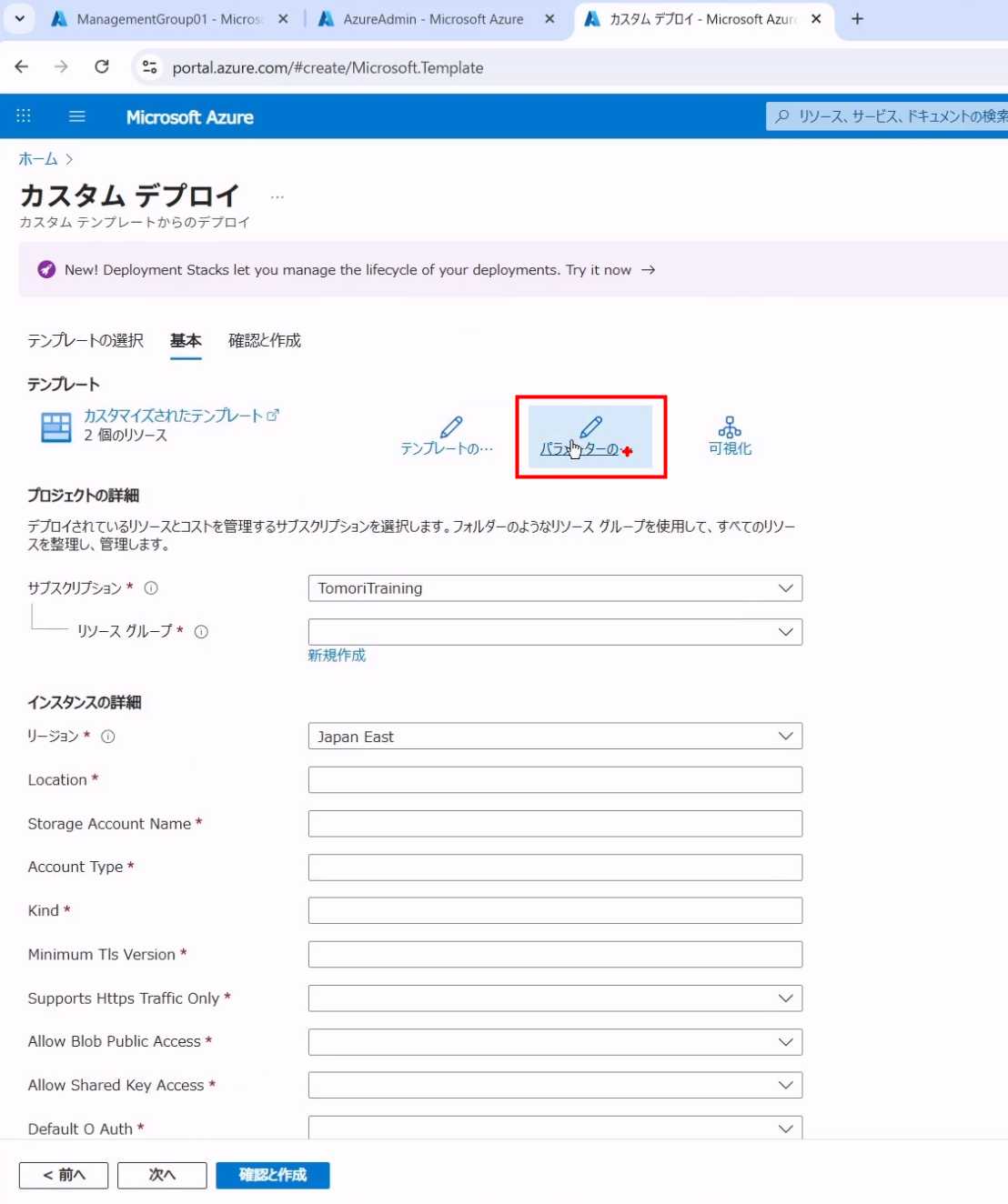
40、点击从文件读取
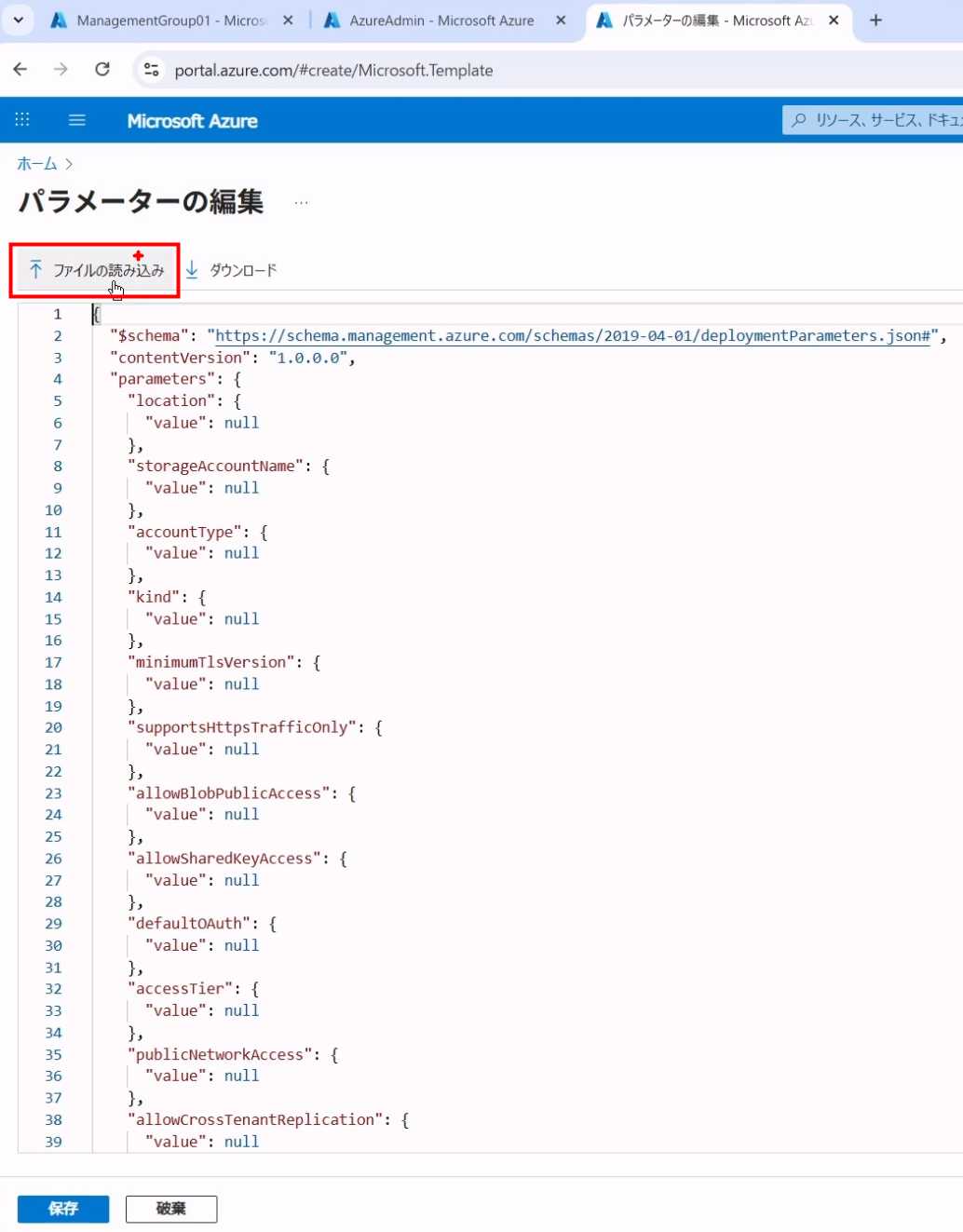
41、选择刚刚下载下来的参数json文件
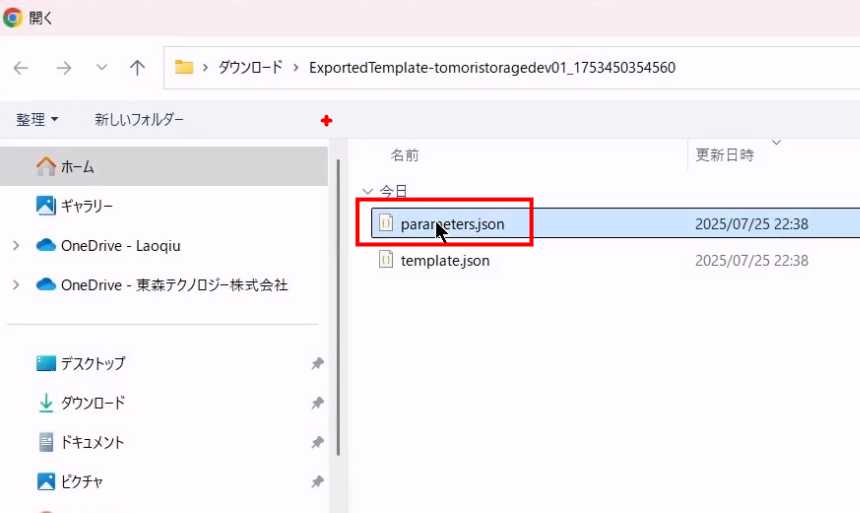
42、点击保存
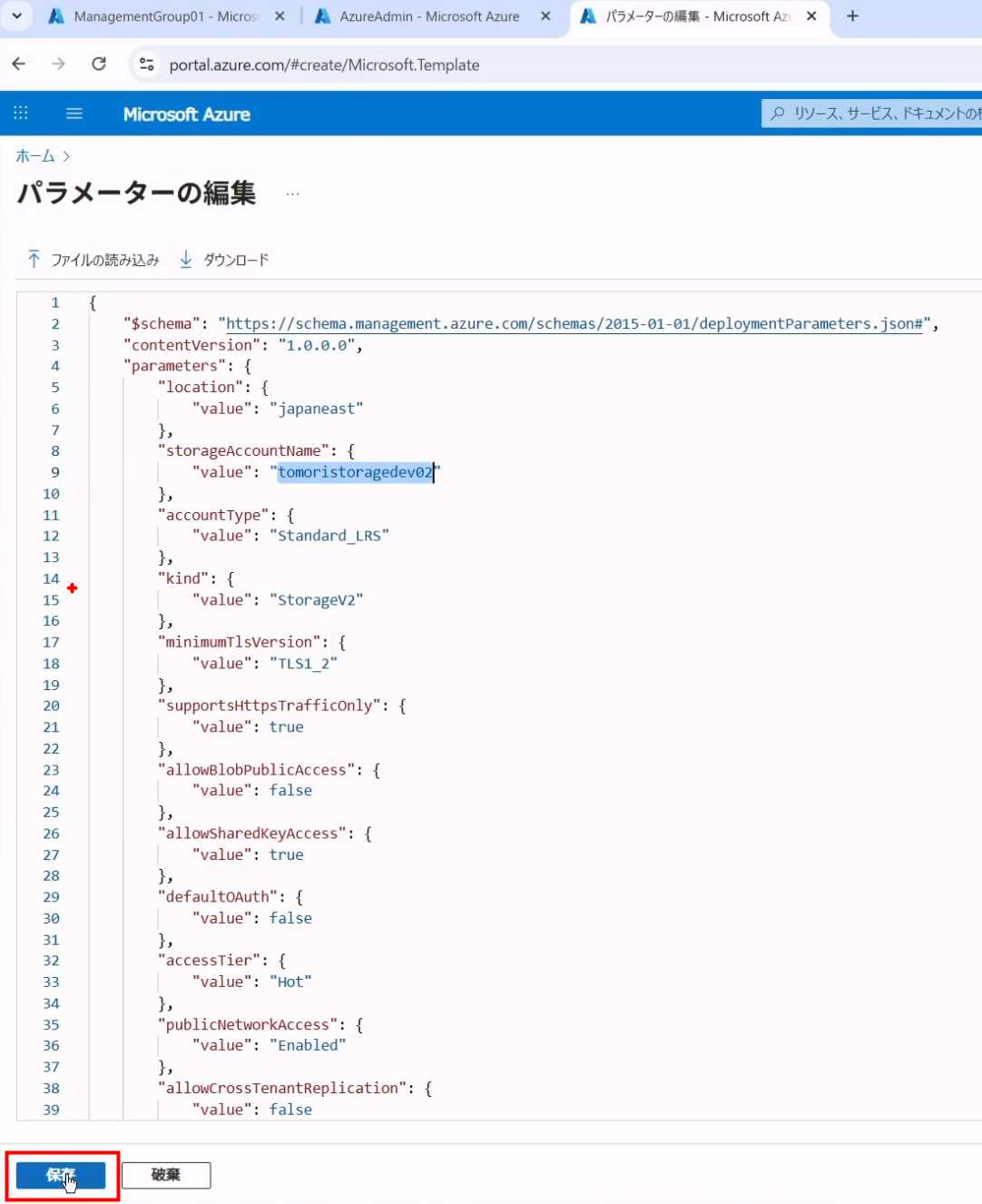
43、这时可以看到,资源的参数就被自动填写好了
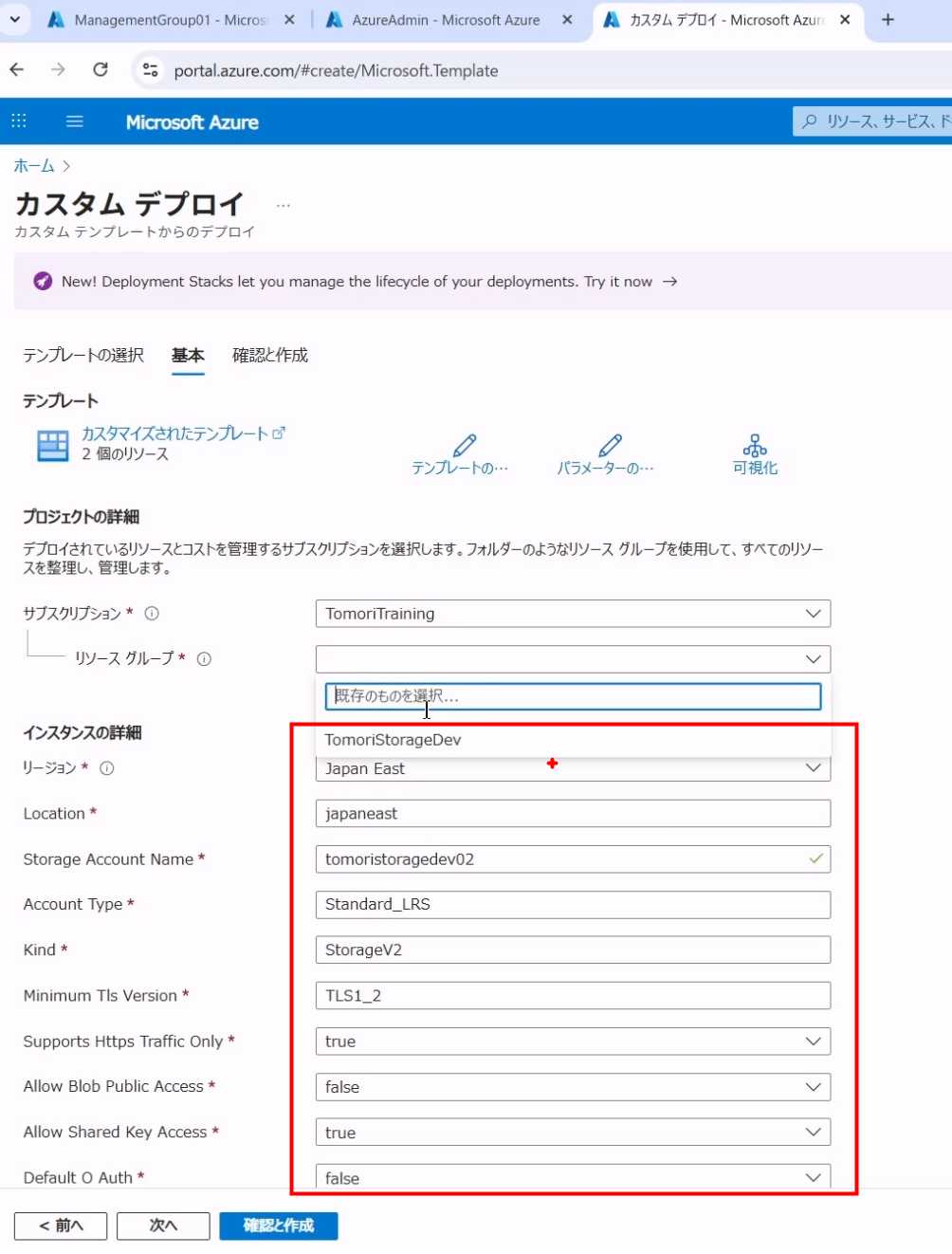
这样,就可以通过json文件创建Storage Account,通过模板创建和通过UI界面创建其实是一样的,UI界面创建其实就是生成了一个json文件提交给Azure